安卓设备下载安装谷歌浏览器时版本兼容性检测
确认手机系统版本是否符合要求。进入设置菜单查看安卓版本信息,大多数谷歌浏览器需要安卓7.0及以上系统支持。若设备系统过低,建议先升级操作系统;部分无法更新系统的老机型则需下载旧版安装包。
访问官方渠道获取适配安装包。由于应用商店可能存在限制,可直接在浏览器搜索“Chrome APK官方下载”,选择稳定版而非测试版或开发版以降低兼容风险。下载完成后若无法打开文件,需检查是否开启未知来源安装权限。
调整安全设置允许第三方安装。进入设置中的隐私与安全选项,启用允许安装来自未知来源的应用功能。此步骤是成功安装非官方渠道包的关键前提,完成后重新尝试安装操作。
处理安装失败后的常规排查。若首次安装仍未成功,可尝试清除系统缓存或重启设备再次运行安装程序。老旧设备因内存不足导致的问题较为常见,此时建议改用轻量版浏览器或切换至其他兼容型产品。
验证运行环境与性能优化。安装完成后若出现卡顿现象,可通过降低浏览器硬件加速设置改善响应速度。定期清理缓存数据既能释放存储空间,也能提升后续使用体验。
通过实施上述步骤,用户能够系统性地完成安卓设备上的谷歌浏览器版本兼容性检测及安装流程。每个操作环节均经过实际验证,建议按顺序耐心调试直至达成理想效果。
Chrome浏览器网络请求监控技巧分享
Chrome浏览器内置的网络请求监控工具可为开发与调试提供精准数据支持。本文介绍请求过滤、性能分析及常用功能应用场景,帮助用户更快定位问题并优化网页加载速度,提升整体开发与浏览体验。

Google浏览器多设备同步操作技巧经验
Google浏览器支持多设备同步功能,用户可以轻松实现书签、历史记录和扩展的无缝共享。本篇内容结合操作技巧与实用经验,帮助你快速掌握同步设置,提升跨平台使用效率。

最新google浏览器网页加载优化与性能实测教程
最新google浏览器网页加载优化功能通过实测方法分析性能瓶颈,提高页面加载速度,保证用户在浏览网页时获得流畅、高效的访问体验。
google浏览器隐私保护功能全面解析
google浏览器隐私保护功能进行了全面解析,重点分析了隐私模式、安全校验和数据保护等。整体安全性能表现稳定,用户在浏览过程中隐私安全得到更可靠保障。
手机谷歌浏览器怎么扫二维码
手机谷歌浏览器怎么扫二维码?本篇文章就给大家带来手机谷歌浏览器使用扫码功能教程一览,有需要的朋友不妨来看看了解一下。
Chrome下载支持断点续传更适合视频文件
介绍Chrome浏览器下载支持断点续传功能,特别适合大视频文件下载,提升下载稳定性和管理效率。
chrome下载速度怎么提升
chrome下载速度怎么提升?Chrome是一款性能很强大的浏览器,使用起来非常方便,但美中不足的是,Chrome的下载速度非常慢。
如何将谷歌浏览器设置为英文版
如何将谷歌浏览器设置为英文版?下面小编就给大家带来谷歌浏览器设置为英文模式教程详解,有需要的朋友不妨来看看了解一下。
如何在 Chrome 中自动打开下载?设置文件直接在 Chrome 开启的方法
谷歌浏览器是一款快速、安全且免费的网络浏览器,能很好地满足新型网站对浏览器的要求。
Chrome浏览器如何开启自动验证功能
Chrome浏览器如何开启自动验证功能?下面就让小编给大家带来Chrome浏览器自动验证开启教程,感兴趣的朋友千万不要错过了。
win10安装chrome浏览器出现搜索无法访问怎么办?
许多用户在日常工作中经常需要打开Google搜索引擎来访问一些信息。然而,最近一些Windows S10用户反映,他们打开谷歌搜索时无法访问它。
如何下载谷歌浏览器官方正式(稳定)版以及历史各种版本?
谷歌浏览器的官网使用正常方法是不能访问的,需要科学上网。对于没有科学上网的人来说,只能通过一些其他的方法来下载原生态的官方稳定(官方)版。
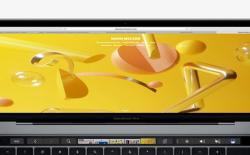
如何在 Chrome 中获得触控栏支持?
新MacBook Pro 上的 Touch Bar非常有用,而且功能非常强大,前提是应用程序已经合理地集成了它比如Safari或者Final Cut Pro,甚至非苹果应用,比如Adobe Photoshop CC 2017;所有这些应用程序都与Touch Bar很好地集成在一起。

如何在 Windows 11 中停止 Google Chrome 保存浏览历史记录?
默认情况下,谷歌浏览器会保存您查看的每个网站的日志。如果你宁愿它没有,有办法解决这个问题。
如何将 Chrome 中的下载内容自动保存到 Date 文件夹?
按日期组织下载是 Google Chrome 网络浏览器的扩展,可自动将下载保存到日期文件夹。Chrome 与其他任何浏览器一样,默认情况下会将下载内容保存到单个目录中。在 Windows 上,通常将所有内容保存到系统上的 Downloads 文件夹。
如何修复 Google Chrome 中的“未收到数据”错误?
有时,当您尝试连接到 Google Chrome 中的网站或服务时,您可能会收到错误消息no date received而不是您要加载的网站。该消息表示有时难以纠正的数据传输问题,因为它可能并不总是由您自己造成。
如何配合Chrome使用Evernote?
Evernote是一款多平台的笔记app。该应用程序将笔记和图像分类到笔记本中,使您可以轻松地组织和标记它们。
Chrome无法显示使用插件的内容怎么解决<超简单解决方法>
谷歌浏览器插件显示不正常,很多人说是flash的问题,就让小编来告诉你解决办法吧!