Chrome浏览器插件安装失败原因及修复方法
1. 插件文件损坏:插件文件可能因为网络问题、下载过程中出现问题等原因导致文件损坏,无法正常安装。
2. 插件与系统不兼容:有些插件可能与操作系统或浏览器版本不兼容,导致安装失败。
3. 权限设置问题:在安装插件时,可能需要管理员权限,如果用户没有给予相应权限,可能会导致安装失败。
4. 插件来源问题:插件可能来自不可信的网站,或者网站被黑,导致插件文件被篡改,无法正常安装。
修复方法:
1. 重新下载插件:尝试重新下载插件文件,确保下载过程顺利。
2. 更新系统和浏览器:确保操作系统和浏览器都是最新版本,以便获得更好的兼容性和安全性。
3. 以管理员身份运行安装程序:在安装插件时,确保以管理员身份运行安装程序,以便获得必要的权限。
4. 检查插件来源:确保插件来源可靠,避免使用不可信的网站下载插件。
Google Chrome如何优化CSS动画的合成层渲染
通过优化CSS动画的合成层渲染,Google Chrome提升了动画效果的流畅性和网页性能,提供更好的视觉体验。
google浏览器下载完成后如何清理无用插件
Google浏览器插件可能占用系统资源。本文说明下载完成后如何清理无用插件,帮助用户优化浏览器性能,提高运行效率。
Chrome浏览器网页字体大小调整及优化教程
讲解Chrome浏览器网页字体大小的调整及优化方法,帮助用户根据需求改善网页显示效果,提升阅读舒适度。

Google浏览器下载记录显示不全是什么问题
Google浏览器下载记录显示不全,可能因浏览器设置或缓存问题,用户可通过管理和修复恢复完整记录。
Chrome浏览器自动填充功能安全风险全面探讨报告
深入探讨Chrome浏览器自动填充功能可能带来的安全风险,分析隐私泄露隐患并提出有效防范措施,保障用户数据安全。

小米浏览器看网络小说老是遇到诱导充钱弹窗怎么一键屏蔽
小米浏览器在阅读小说时频繁弹出诱导充值广告,严重干扰阅读体验。利用浏览器自带的强力拦截功能,一键净化阅读页面,还您一个清爽无干扰的文字沉浸空间。

如何将 Manjaro Linux 上的 Chrome 更新到最新版本?
在这个现代计算时代,网络浏览器在计算机用户的生活中扮演着至关重要的角色。这些工具充当用户和互联网之间的媒介。
安装不了谷歌浏览器怎么办_谷歌浏览器安装失败解决方法
你有没有在使用谷歌浏览器的时候遇到各种问题呢,你知道谷歌浏览器安装失败是怎么回事呢?来了解谷歌浏览器安装失败的解决方法,大家可以学习一下。
如何下载中文版谷歌浏览器
如何下载中文版谷歌浏览器?每个人的电脑里都会有一两个浏览器,但或多或少都会有缺点,比如广告太多,网页加载太慢,运行内存太大等等。

如何设置谷歌浏览器的下载路径
如何设置谷歌浏览器的下载路径?接下来就让小编给大家带来谷歌浏览器设置下载路径方法技巧,感兴趣的朋友千万不要错过了。
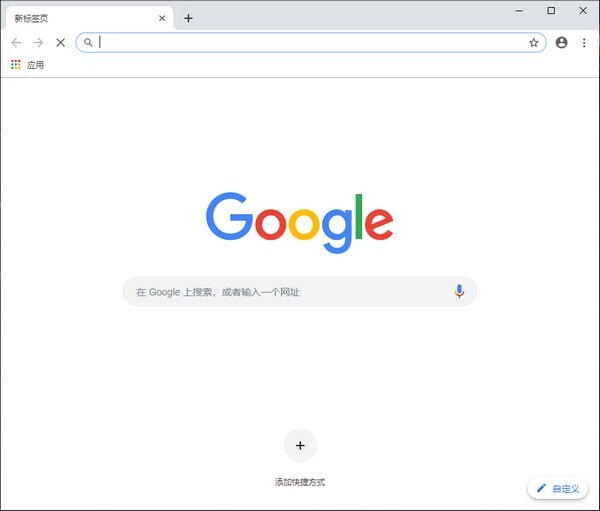
谷歌浏览器提示“无法安全下载”怎么办?<解决方法>
当我们在使用google Chrome浏览网页时,经常会遇到一些故障。例如,当一些用户使用谷歌浏览器浏览网页下载文件时,经常会被提示“无法安全地下载”问题。
谷歌浏览器怎么设置扩展程序在特定程序使用
谷歌浏览器怎么设置扩展程序在特定程序使用?接下来小编就给大家带来谷歌浏览器设置扩展在特定网站使用教程,有需要的朋友不要错过了。
如何在 Google Chrome 中禁用书签侧面板?
谷歌最近在其 Chrome 浏览器中添加了一个侧面板。新添加的侧面板是阅读列表和书签部分的组合。如果您对在 Chrome 中使用新的书签侧面板不感兴趣,您可以选择将其删除。

谷歌浏览器怎么导入火狐浏览器数据
谷歌浏览器怎么导入火狐浏览器数据?有兴趣的小伙伴快和小编一起看看谷歌浏览器导入火狐浏览器数据方法一览吧。
修复 Google Chrome 中的隧道连接失败错误!
谷歌浏览器是一种流行的浏览器;但是,它会在显示屏上显示许多技术错误。主要浏览互联网以获取信息的最终用户很难理解这些错误。
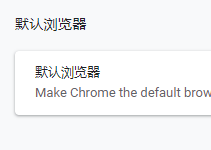
谷歌浏览器怎么设为默认浏览器
你有没有想要知道的谷歌浏览器使用技巧呢呢,你知道谷歌浏览器要怎么设为默认浏览器吗?来了解谷歌浏览器设为默认浏览器的具体步骤,大家可以学习一下

谷歌浏览器全线崩溃的原因和解决办法<详细操作步骤>
总结了谷歌浏览器崩溃导致这种情况的原因及几种常用的解决方法,有类似问题的快来看看吧!
如何在谷歌浏览器中使用网络服务和预测服务?
谷歌Chrome使用各种网络服务、预加载设置和预测服务来改善浏览体验。从当你试图浏览的网站不可达时建议一个替代网站,到提前预测网络行为以加快页面加载时间。虽然这些功能提供了受欢迎的便利程度,但它们也可能给一些用户带来隐私问题。无论您对此功能持什么立场,理解它是如何工作的都是有帮助的。