谷歌浏览器自动填表功能使用技巧教程
1. 打开谷歌浏览器,点击菜单栏中的“工具”选项。
2. 在弹出的菜单中选择“扩展程序”。
3. 在扩展程序页面中搜索“自动填表”或“表单助手”,找到相关的插件并点击安装。
4. 安装完成后,返回到谷歌浏览器的设置页面,找到“扩展程序”选项。
5. 在扩展程序列表中找到刚刚安装的插件,点击启用。
6. 现在你可以开始使用自动填表功能了。只需将鼠标悬停在需要填写的字段上,然后点击插件图标即可自动填充信息。
7. 如果需要取消自动填表功能,可以再次点击插件图标,然后选择“关闭”选项。

谷歌浏览器插件是否能修改浏览器默认设置
本文分析谷歌浏览器插件修改浏览器默认设置的可能性与实现方式,帮助用户打造符合需求的浏览器环境。
如何通过安卓Chrome浏览器调试网页的CSS和布局问题
使用安卓Chrome浏览器调试CSS和布局问题可以帮助开发者优化网页在移动设备上的显示效果,确保用户体验无缝流畅。
谷歌浏览器插件使用频率排名2025公开
公布2025年谷歌浏览器插件使用频率排名,揭示哪些插件最受欢迎,分析用户选择插件的趋势与偏好,提供实用的插件推荐。
谷歌浏览器标签分组管理插件体验分享
分享谷歌浏览器标签分组管理插件的实际使用感受,帮助用户科学管理标签页,提升浏览和办公效率。

Google Chrome浏览器性能对比最新版Edge分析
对比Google Chrome浏览器与最新版Edge浏览器的性能,帮助用户了解两款浏览器的优缺点,为选择提供参考。

谷歌浏览器书签整理与分类操作技巧分享
谷歌浏览器书签整理与分类技巧帮助用户高效管理收藏夹,通过分组和标签管理,实现快速访问和内容整理。
如何在ubuntu14.04安装chrome内核浏览器?
Google Chrome,又称Google浏览器,是个由Google(谷歌)公司开发的网页浏览器,是一款不错的浏览器,速度很快。

如何使用Chrome浏览器在平板上在线学习
本篇文章给大家带来利用平板和Chrome在线教育学习方法步骤,对此感兴趣的朋友快来详细了解一下吧。

如何在 Ubuntu 上安装 Google Chrome 60 稳定版?
Google Chrome 60 刚刚升级为 Windows、Mac 以及 Linux 平台的稳定频道版本。正如 Chrome 团队所宣布的,此版本的 Chrome 60 0 3112 78 包含许多错误修复(40 个安全修复)和改进。
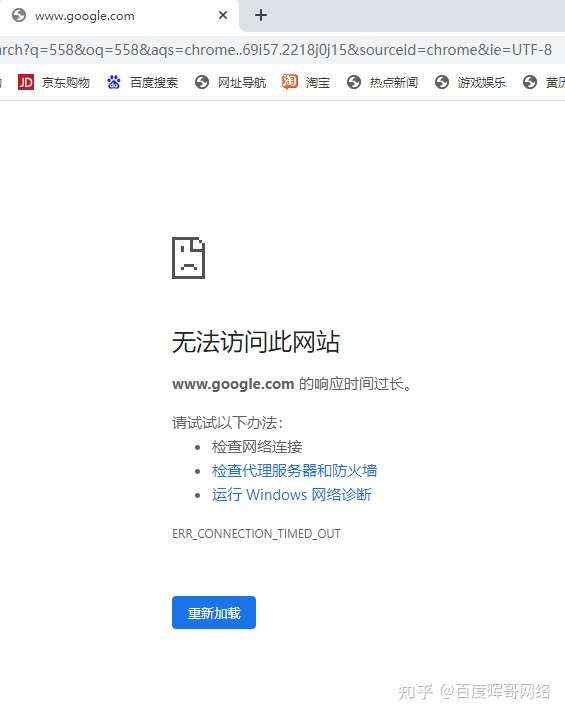
下载谷歌浏览器时无法访问网页怎么办?
你有没有在使用谷歌浏览器的时候遇到各种问题呢,你知道谷歌浏览器下载谷歌浏览器时无法访问网页是怎么回事呢?来了解谷歌浏览器下载谷歌浏览器时无法访问网页的解决方法,大家可以学习一下。

win 8安装谷歌浏览器无法上网怎么办?<解决方法>
对于浏览器而言,相信大家都用过并相信谷歌浏览器 谷歌浏览器是全球都非常受欢迎的浏览器,用户通过使用该浏览器能够体验到极速流畅的浏览体验。
下载的谷歌浏览器为什么无法访问此网站?<解决方法>
Google浏览器因为干净快捷而受到很多用户的喜爱,但是在使用过程中难免会出现一些问题。

谷歌浏览器如何阻止网站请求通知权限
谷歌浏览器如何阻止网站请求通知权限?如果小伙伴们不知道要怎么解决可以看看这篇图文教程详解,帮你解除被网站通知打扰的烦恼。
如何在Google Chrome的发行版,测试版和开发版本之间切换?
如何在Google Chrome的发行版,测试版和开发版本之间切换?小编这就教你方法,超级简单!
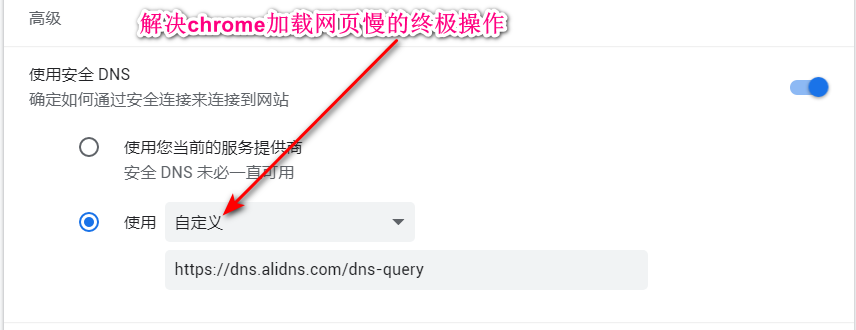
chrome网页加载慢该怎么解决?轻松解决方法!
以快速著称的谷歌浏览器怎么会打开网页很慢呢,除了网络问题之外还会有什么问题呢,来和小编一起解决吧!
谷歌浏览器打不开设置等其他页面怎么解决?
有的朋友和我说自己的谷歌浏览器打不开任何页面该如何是好,小编这就事无巨细的教你!
如何在 Chrome 中显示证书详细信息?
谷歌正在发展。在取消用户对浏览器中安装的某些插件的控制后,该公司将有关网站安全证书的信息移动到大多数用户可能永远找不到的地方。互联网上越来越多的网站转向 https。
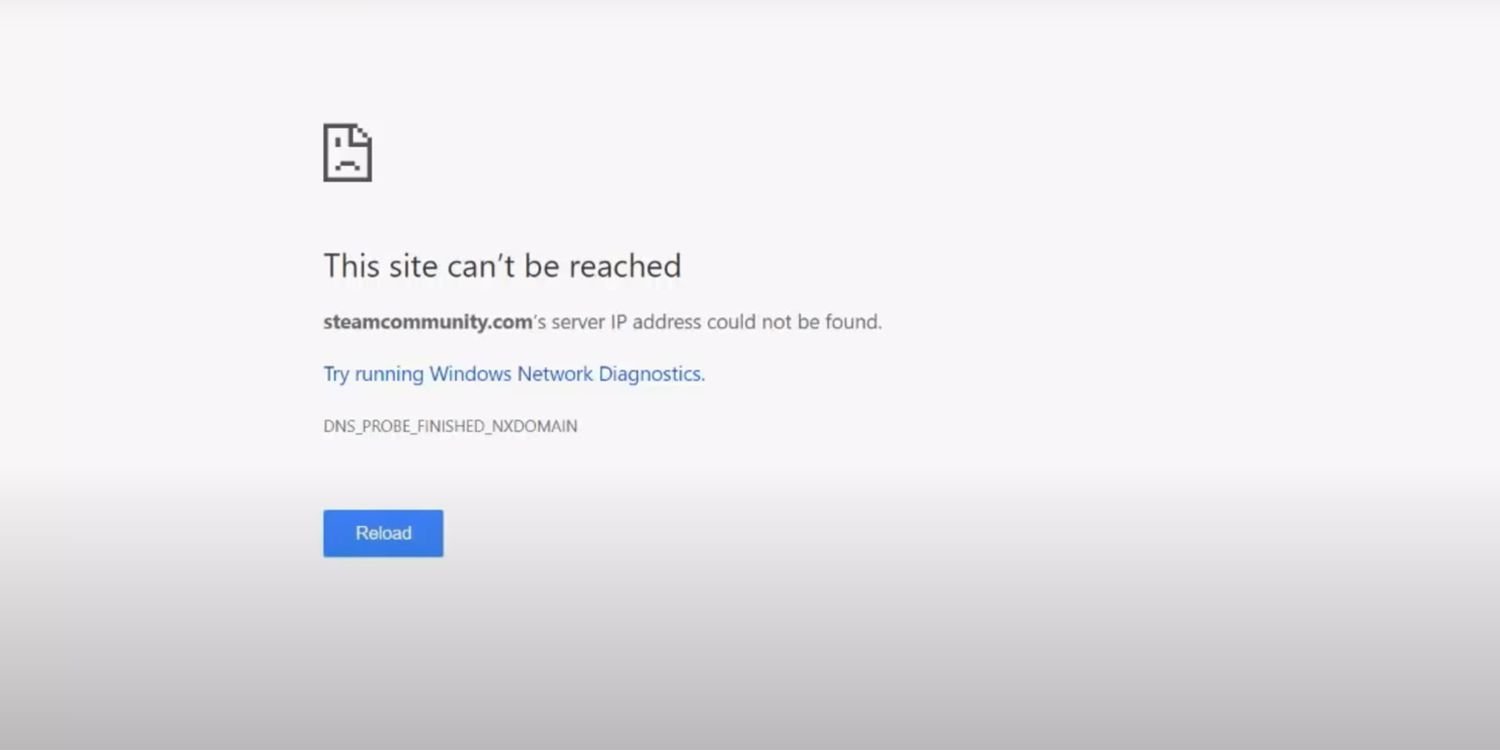
如何轻松修复“找不到服务器 IP 地址”谷歌浏览器错误?
谷歌浏览器是否在加载网页时遇到问题?阅读本文中的解决方案以修复它并重新上线。