Chrome新标签页怎么把假搜索框改成真的?
谷歌浏览器是网络上最受欢迎的浏览器。然而,它有一些奇怪的功能,会让用户感到厌烦。其中最烦人的是新的标签页,默认情况下会显示许多快捷方式和一个谷歌搜索框,本文,我们将解释如何在Chrome新标签页中将假搜索框改为真搜索框。
Chrome新标签页中的假搜索框
每当你在谷歌浏览器中打开一个新的标签页时,它都会在浏览器的中间显示一个搜索框。如果您没有自定义主页并使用新选项卡页作为主页,则在启动浏览器时会看到这一点。
问题是它不是一个真正的搜索框。当你开始键入搜索关键字时,它会自动把你移到地址栏搜索。所以,占据页面的是一个多余的假搜索框。实际上,您可以键入地址栏使用默认搜索引擎进行搜索。
您可以设置默认搜索引擎转到“chrome://settings”并在“搜索引擎”部分进行更改。
将假搜索框改为真搜索框
您可以使用实验旗帜在谷歌浏览器中,将假搜索框改为真搜索框。如果你想改变假搜索框,使用真正的搜索,请遵循以下说明。
1.打开地址栏中的“chrome://flags”命令ULR。Chrome会给你一个警告信息,标志是实验性的。
2.在搜索框中键入“搜索”以过滤相关标志。找到名为“新标签页中的真实搜索框”的标志。或者,你可以使用“chrome://flags/#ntp-realbox”这个命令URL直接到达这个标志。
3.默认情况下,该标志在Chrome中是禁用的。点击下拉菜单并选择“启用”选项。重新启动浏览器以使更改生效。
4.现在在搜索框中键入您的查询,看看它像一个真正的谷歌搜索接受文本输入。不用去地址栏搜索,就可以在搜索框的正下方得到推荐的预测。
将搜索框颜色与地址栏匹配
谷歌浏览器允许你改变浏览器的配色方案。你可以点击右下角的“自定义”按钮,在“颜色和主题”部分更改颜色。如果你有不同的背景颜色对于浏览器,搜索框仍将使用默认的白色背景。你可以使用另一个Chrome标志匹配搜索框的颜色来使用主题的颜色。
再次进入“chrome://flags”部分,搜索“搜索”。启用名为“使新选项卡页面真实搜索框匹配omnibox的主题颜色”的标志。或者,您可以使用命令URL“chrome://flags/# NTP-realbox-match-omni box-theme”来访问该标志。这将混合真实搜索框的背景颜色来使用浏览器地址栏的颜色。
记住,你要先启用“chrome://flags/#ntp-realbox”标志,才能使用“chrome://flags/# NTP-realbox-match-omni box-theme”标志。
谷歌浏览器隐私证书管理插件说明
介绍隐私证书管理插件的主要功能及其对浏览安全的保障作用,帮助用户更好地掌控和管理网站信任信息。
Chrome浏览器下载后如何导出和备份浏览器数据
安装Chrome浏览器后,了解如何导出和备份浏览器数据,确保您能轻松恢复历史记录、书签等个人信息。
使用Google Chrome提升页面上的交互动画效果
使用Google Chrome提升页面上的交互动画效果,减少动画的卡顿,优化JavaScript和CSS动画的执行,确保流畅的视觉效果,提高用户的互动体验,提升网站的吸引力。
谷歌浏览器如何设置网页加载优先级
谷歌浏览器允许用户设置网页加载的优先级,从而提高网页加载速度,优化用户体验。

安卓版谷歌浏览器下载安装及浏览器缓存自动清理设置
安卓版谷歌浏览器可自动清理缓存,优化浏览器性能,减少系统占用,本教程提供详细设置方法,保持流畅的网页浏览体验。
谷歌浏览器切换账户插件配置丢失的同步修复方法
谷歌浏览器在切换账户后插件配置丢失,可能由于同步异常或数据未完全同步。建议重新登录并校验同步设置项。
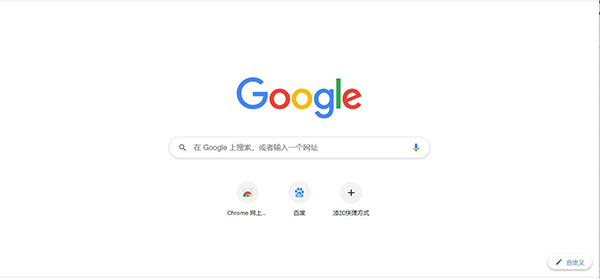
如何下载chrome 谷歌浏览器最新版离线安装包?
目前市面上的浏览器种类繁多,但基本可以分为以IE为首的三叉戟内核阵营,以FireFox为代表的Gecko内核阵营,以及本文提到的chrome(谷歌Chrome)采用的Webkit内核阵营。
win10系统如何使用谷歌浏览器下载软件?
不同的操作系统使用浏览器的体验会有所不同。如果用户现在使用的是win10操作系统,那么在使用谷歌Chrome时如何下载想要的软件来使用呢?这是很多用户想知道的问题。用户可以自由使用手机在平台上搜索自己想要的软件,然后安装使用。
如何在 MacBook 安装 Chrome 浏览器?
Mac自带的Safari浏览器虽然很不错,但是和很多网站不兼容。所以,你还是需要安装Chrome浏览器。
CentOS入门,新手如何下载Chrome浏览器?
谷歌浏览器 Google Chrome完全免费,跨平台支持 Windows、Mac 和 Linux 桌面系统,同时也有 iOS、Android 的手机版 平板版,你几乎可以在任何智能设备上使用到它。
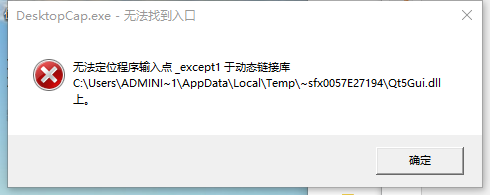
谷歌浏览器XP版无法定位程序输入点怎么办?
你有没有在安装谷歌浏览器的时候遇到各种问题呢,你知道谷歌浏览器无法定位程序输入点是怎么回事呢?来了解谷歌浏览器无法定位程序输入点的解决方法,大家可以学习一下。
如何更新谷歌浏览器的开发版?更新谷歌浏览器开发版新手指南
Chrome 很受欢迎,因为它提供了一个简单的业务指南。作为面向业务的浏览器,它遵循自动更新范式,可在各种企业环境中提供简单稳定的更新。“稳定版”和“测试版”频道都有 Chrome 更新,这些更新已经可用。
如何修复验证码图片不显示在谷歌浏览器
向网站表单添加验证码保护有不同的方法。使用PHP脚本添加自动生成的图像或数学问题是一种简单的方法。另一方面,最受欢迎的Google reCAPTCHA有助于保护您的表单免受垃圾邮件发送者和机器人的攻击。您可以显示一个复选框供用户选择,谷歌将自动显示图像验证时,检测到可疑的活动。
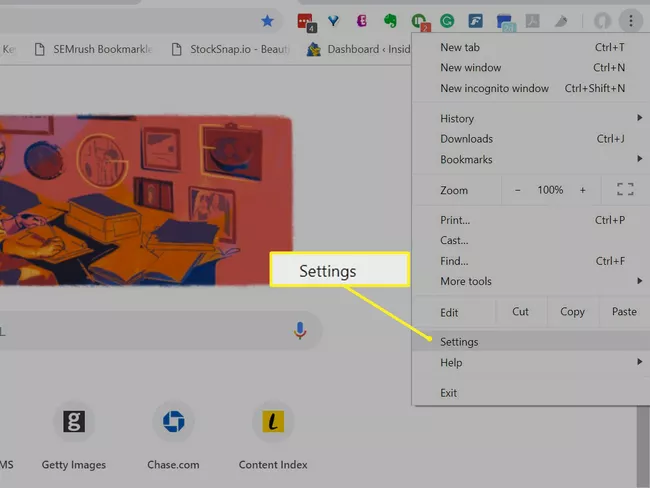
如何同步Chrome书签?
本文介绍了如何在电脑上或iOS和Android设备的Chrome移动应用程序中同步Chrome浏览器书签。包括有关添加密码以保护数据和故障排除的附加信息。

Edge浏览器Canary版本新功能
Edge浏览器Canary版本新功能:下载、历史记录、收藏夹等可在弹窗中打开。在最新的浏览器版本中,微软带来了一项实验功能,可使管理菜单界面更易用。
如何在 Android 上获取 Chrome 扩展程序?
无论您是学生、在家工作还是在办公室工作,Chrome 都有一些出色的扩展程序,有助于组织、提高生产力、学习和娱乐。您可能已经在您的计算机上发现了很多这些方便的扩展程序和插件。那么,如何才能在您的 Android 设备上获得这些扩展呢?
如何在Ubuntu上安装谷歌浏览器
谷歌浏览器是互联网上使用最广泛的网络浏览器,而 Mozilla Firefox 曾经统治着世界上最好的网络浏览器。
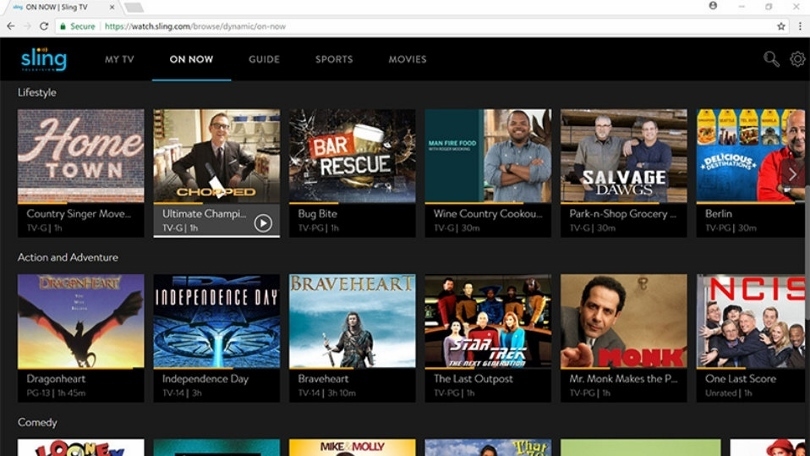
如何在Google Chrome 中直接观看 Sling TV?
Sling TV为 Google 的 Chrome 网络浏览器推出了浏览器内播放器。这意味着您现在可以直接在 Chrome 中观看直播和点播电视,而无需下载应用程序或插件