google Chrome浏览器智能搜索功能AI操作经验探索

1. 安装插件:首先,你需要在Chrome浏览器中安装一个名为"Search by Image"的插件。这个插件可以帮助你通过上传图片来搜索相关内容。你可以在Chrome Web Store中搜索并安装这个插件。
2. 使用智能搜索:当你需要搜索某个主题时,你可以点击浏览器右上角的放大镜图标,然后选择"Search by Image"。这将打开一个搜索框,你可以输入关键词或者上传图片来搜索相关内容。
3. 利用关键词联想:当你输入关键词时,智能搜索会根据你的搜索历史和浏览记录,提供关键词的联想词。这些联想词可以帮助你找到更多相关的内容。
4. 利用高级搜索:除了基本的关键词搜索,你还可以使用高级搜索功能。例如,你可以设置搜索范围(如所有网站、特定域名等),也可以设置搜索时间(如过去7天、过去30天等)。此外,你还可以使用布尔运算符(如AND、OR、NOT)来组合多个搜索条件。
5. 利用语音搜索:如果你不想打字,你还可以使用语音搜索功能。只需点击浏览器右上角的麦克风图标,然后说出你的搜索关键词即可。
6. 利用图像识别:如果你有一张图片,你可以使用"Search by Image"插件上传这张图片来搜索相关内容。这可以帮助你快速找到与图片相关的搜索结果。
7. 利用视频搜索:如果你有一段视频,你可以使用"Search by Image"插件上传这段视频来搜索相关内容。这可以帮助你快速找到与视频相关的搜索结果。
8. 利用地理位置搜索:如果你想要找某个地点附近的内容,你可以使用"Search by Image"插件上传你的当前位置来搜索相关内容。这可以帮助你找到与你当前位置相关的搜索结果。
9. 利用购物助手:如果你在购物,你可以使用"Search by Image"插件上传商品图片来搜索相关内容。这可以帮助你找到与商品相关的搜索结果。
10. 利用翻译:如果你需要将搜索结果翻译成其他语言,你可以使用"Search by Image"插件的翻译功能。只需点击搜索结果旁边的翻译按钮即可。
总之,Google Chrome浏览器的智能搜索功能是一个非常强大的工具,可以帮助你更快、更准确地找到你需要的内容。通过学习和掌握这些操作技巧,你可以更好地利用这个功能来提升你的工作效率。

Google Chrome提示无法连接服务器怎么办
Google Chrome提示无法连接服务器怎么办,帮助用户排查网络连接问题。

谷歌浏览器快速清理缓存提升浏览速度技巧
谷歌浏览器缓存积累影响加载速度。本文分享快速清理缓存技巧,帮助用户提升浏览器性能,实现更流畅的网页访问体验。
Chrome浏览器下载后如何配置插件自动更新功能
配置Chrome浏览器的插件自动更新功能,确保插件始终保持最新版本,避免安全风险。

谷歌浏览器下载及Windows系统极速安装操作技巧
谷歌浏览器下载安装后可快速完成 Windows 系统安装。教程分享安装流程、配置方法及实用技巧,帮助用户高效上手,提高浏览器使用体验。
Chrome浏览器浏览历史清理操作详解与技巧
本文指导用户如何科学清理Chrome浏览器的浏览历史,有效保护隐私同时释放存储空间,提升浏览器性能和数据安全。

Chrome浏览器下载安装环境准备详解
Chrome浏览器下载安装前需做好环境准备,通过详解掌握系统配置要求,确保安装顺利进行。本文提供详细步骤和方法。
怎么让Chrome谷歌浏览器默认用迅雷下载?
Google chrome是一款快速、安全且免费的网络浏览器,能很好地满足新型网站对浏览器的要求。Google Chrome的特点是简洁、快速。

什么是谷歌网络浏览器
什么是谷歌网络浏览器?Google Chrome,是一个由Google公司开发的网页浏览器。
如何下载 Google Chrome 离线安装程序
如何下载 Google Chrome 离线安装程序?当您点击官方Google Chrome 下载页面上的下载 Chrome 按钮时,网络安装程序会下载到您的系统。
Linux如何离线下载谷歌浏览器?在Linux中离线下载谷歌浏览器详细教程
Google Chrome安装需要相关的依赖,但是目前项目中的服务器无法连接外网,所以无法直接通过yum install快速安装依赖包。所以现在,你需要下载谷歌Chrome安装包和依赖包,然后离线安装。

谷歌浏览器的下载及使用教程_谷歌浏览器下载攻略
你会下载谷歌浏览器吗?你会使用谷歌浏览器吗?谷歌浏览器的便捷功能你都知道吗?如果不是很清楚的话就来一起学学吧!
谷歌浏览器下载文件失败怎么解决
谷歌浏览器下载文件失败怎么解决? Google的浏览器下载功能非常强大,但是用户在使用过程中还是会遇到下载的东西下载不了的情况。
Chrome浏览器升级后提示崩溃怎么办?<详细解决方法>
打开任何页面都提示“喔唷,奔溃啦”发生在谷歌浏览器的升级之后?不知道如何解决的话就来和小编一起学习吧

如何使用Chrome和Dropbox进行协作
本篇文章给大家介绍Chrome与Dropbox工具高效使用方法教程,感兴趣的朋友千万不要错过了。
Chrome扩展如何访问当前标签页
本篇文章给大家带来从Chrome扩展访问当前标签页信息的详细步骤,希望能够帮助大家解决问题。
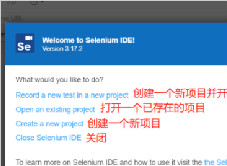
谷歌浏览器安装Selenium IDE插件_Selenium IDE插件用法
Selenium IDE插件是一款支持在谷歌浏览器上运行的专业插件,提供浏览器脚本的录制,回放以及编辑脚本功能,以及浏览器元素的定位,小编这就为你介绍安装教学及基础实例
微软Edge浏览器成为全球第二大PC浏览器
微软Edge浏览器成为全球第二大PC浏览器:在换用Chromium内核后,微软新Edge已经跃居为全球第二大PC浏览器,并得到不少用户的好评。
谷歌浏览器安全连接功能在哪里
本篇文章给大家介绍谷歌浏览器开启安全连接功能详细方法步骤,有需要的朋友千万不要错过了。