Chrome浏览器下载加速技巧及实用操作
2. 使用多线程下载:Chrome浏览器支持多线程下载,这意味着你可以同时下载多个文件,从而提高下载速度。但是,这可能会占用更多的系统资源,所以请确保你的电脑有足够的内存和硬盘空间。
3. 使用下载管理器:下载管理器可以帮助你更有效地管理下载任务,例如设置下载优先级、暂停下载等。这样可以让你更专注于下载,而不是等待下载完成。
4. 使用云存储服务:如果你经常需要下载大量的文件,可以考虑使用云存储服务,如Google Drive或Dropbox。这些服务提供了自动同步功能,你可以在任何设备上访问和下载文件。
5. 优化网络环境:确保你的网络环境稳定,避免在下载过程中频繁断网。如果可能的话,尝试连接到有线网络,因为无线网络的速度通常比有线网络慢。
6. 关闭不必要的程序:在下载过程中,关闭其他不必要的程序和服务,以减少CPU和内存的占用,从而提高下载速度。
7. 使用高速下载器:有些第三方下载器(如Free Download Manager)提供了额外的下载加速功能,如多线程下载、断点续传等。虽然这些工具可能需要安装额外的软件,但它们可以显著提高下载速度。
8. 使用代理服务器:在某些情况下,使用代理服务器可以帮助你绕过网络限制,从而加快下载速度。但是,这种方法可能会导致隐私问题,所以请谨慎使用。
chrome浏览器如何防止插件自动启动
您可以通过Chrome浏览器的设置,禁止插件自动启动,从而提高浏览器性能并减少系统负担。

Chrome浏览器书签图文导航插件比较
本文对比多款图文书签导航插件在Chrome浏览器中的表现,评测其界面布局、图标识别与访问效率,适合注重视觉与管理体验的用户。
Chrome浏览器官方最新版下载教程
Chrome浏览器官方最新版下载教程详解,用户可快速完成下载安装,体验最新官方功能和性能优化。
Chrome浏览器插件隐私模式下的应用场景
Chrome浏览器插件在隐私模式下的多种应用场景,保障用户浏览数据安全与隐私保护。

浏览器下载记录被误清空如何找回?教你从系统临时文件夹提取文件
浏览器误清下载记录找回指南。手把手教你深入Windows系统的Temp与AppData隐藏目录,提取未被彻底擦除的临时分段文件与缓存。无需昂贵数据恢复软件,手把手带你重新拼装并导出完整目标文件。
google浏览器下载慢如何正确设置代理
针对google浏览器下载慢问题,讲解正确设置代理服务器的方法,优化代理配置,提升下载速度和稳定性。

手机版谷歌浏览器怎么升级
手机版谷歌浏览器怎么升级?接下来小编就给大家带来谷歌浏览器手机版最新升级攻略,还不知道怎么在手机上升级谷歌浏览器版本的朋友赶紧来看看吧。
下载的谷歌浏览器为什么无法访问此网站?<解决方法>
Google浏览器因为干净快捷而受到很多用户的喜爱,但是在使用过程中难免会出现一些问题。
IE浏览器不让下载谷歌浏览器怎么办_解决方法详解
你有没有下载谷歌浏览器的时候遇到各种问题呢,你知道系统自带的Internet Explorer不让下载谷歌浏览器怎么办吗?来了解Internet Explorer不让下载谷歌浏览器的解决方法,大家可以学习一下。
如何在 Ubuntu 上更新谷歌浏览器?
尽管多年来竞争激烈,谷歌浏览器还是毫不费力地超越了互联网浏览器列表,成为最受欢迎和广泛使用的在线搜索引擎之一。它的易用性、可用性和与多种操作系统的兼容性以及各种显着的特性使其擅长浏览领域。

谷歌浏览器扩展程序怎么移除
本篇文章给大家详细介绍了谷歌浏览器删除不需要的扩展程序的操作方法,感兴趣的朋友千万不要错过了。
谷歌浏览器Ubuntu版安装后出现白屏怎么办?
你遇到了谷歌浏览器安装之后白屏的问题吗,小编的朋友现身说法,为您解决问题,快来学习一下吧!
如何使用工具栏按钮在 Google Chrome 中控制播放?
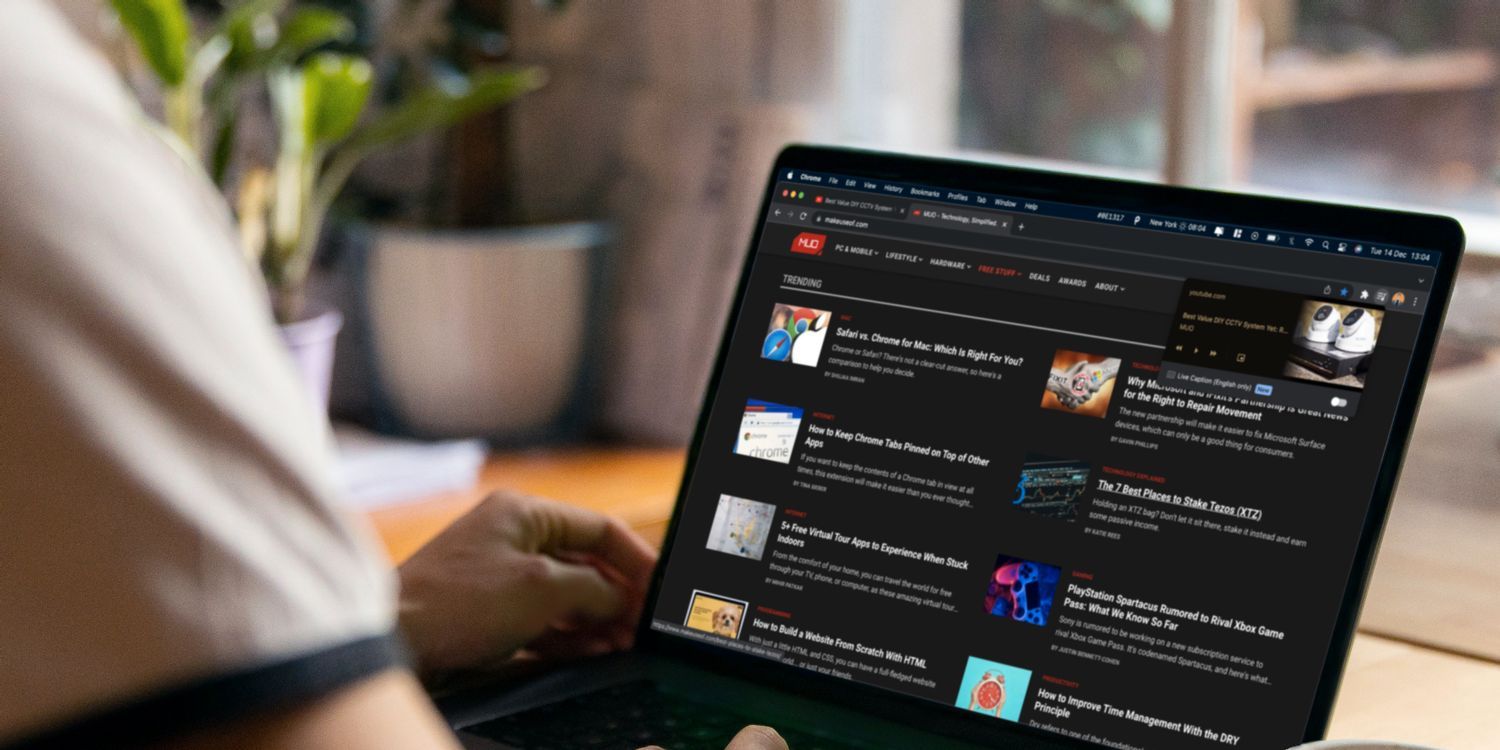
对于经常在 Chrome 中播放媒体的用户,您可能希望利用 Chrome 的内置媒体按钮来控制播放。

IE浏览器和Chrome浏览器的内核有何区别
本篇文章给大家带来IE浏览器和Chrome浏览器的差异和优劣势分析,感兴趣的朋友千万不要错过了。
谷歌浏览器怎么设置自动登录?<设置发法>
chrome浏览器是一款深受广大网友喜爱的全球知名主流网页浏览器。很多朋友为了方便,喜欢将chroem浏览器设置为自动登录模式,省去了每次都要登录的麻烦。那么具体该如果设置呢?发法很简单,有需要的朋友跟着小编一起来看看吧!
如何在谷歌Chrome中对书签进行排序?
我们中的许多人将网页保存在Chrome中作为书签,以备后用。随着时间的推移,你可能会积累许多书签网址。拥有数千个书签不成问题。但是很容易找到你保存的书签是很重要的。万一你的书签栏和文件夹看起来很乱,你可以让它们看起来像样。
如何加速 Chrome?-让chrome恢复速度
Chrome 对你来说变慢了吗?这可能是由于硬件或软件限制。虽然我们无法为您提供性能更好的规格,但我们可以提供一些提示和技巧,通过软件改进来加速 Android 版 Chrome。
如何在谷歌浏览器中捕获整页截图?
使用最新的谷歌Chrome版本并运行Android 12可以截取整个网页截图,省去多张截图的工作量