谷歌浏览器浏览器隐私保护功能使用教程

1. 打开谷歌浏览器,点击右上角的三个点图标,选择“设置”。
2. 在设置菜单中,找到并点击“隐私与安全”选项。
3. 在隐私与安全设置中,你可以看到各种隐私保护选项。例如,你可以设置哪些网站可以访问你的个人信息,哪些数据可以被搜索引擎收集等。
4. 如果你想要更详细的隐私保护设置,可以点击“高级设置”,然后选择你想要调整的隐私保护选项。
5. 在高级设置中,你还可以设置哪些应用可以访问你的个人信息,以及如何管理这些权限。
6. 最后,不要忘记定期检查和更新你的隐私保护设置,以确保你的个人信息得到最好的保护。
以上就是使用谷歌浏览器隐私保护功能的教程,希望对你有所帮助。
Chrome浏览器中如何启用和使用二维码生成器
在Chrome浏览器中使用二维码生成器可以轻松生成网站链接、文本或联系方式的二维码。本文介绍如何启用并使用二维码生成器插件,简化二维码的生成过程。
为什么我的安卓Chrome无法加载JavaScript页面
安卓Chrome浏览器无法加载JavaScript页面,可能由于脚本错误或浏览器设置问题,检查浏览器的JavaScript设置并更新浏览器版本可解决该问题。
如何在Google Chrome中加速网页的字体加载速度
了解如何在Google Chrome中加速网页字体的加载速度,提升文本的可读性和美观度。

如何减少Chrome浏览器中脚本执行的阻塞时间
详细介绍了在Chrome浏览器中,通过合理优化脚本结构、采用异步编程模式以及利用浏览器提供的调试工具等方法,精准地减少脚本执行时的阻塞时间,从而显著提高页面的响应效率,让用户能够更流畅地与网页进行交互。

谷歌浏览器怎么切换国内下载源
谷歌浏览器怎么切换国内下载源,帮助用户提升下载速度,优化下载体验。
谷歌浏览器下载包损坏如何处理
谷歌浏览器下载包损坏如何处理提供实用修复步骤和重下载建议,保障安装文件完整有效。
如何下载中文版谷歌浏览器
如何下载中文版谷歌浏览器?每个人的电脑里都会有一两个浏览器,但或多或少都会有缺点,比如广告太多,网页加载太慢,运行内存太大等等。
如何在chrome 中从网页中过滤和下载多个文件?
在成为忠实的 Firefox用户多年后,我终于和我的许多 PCPC 同事一样切换到了河的同一边,并跳到了谷歌浏览器。尽管按照您的大多数标准来晚了,但我很快就赶上了。
谷歌浏览器的安装与配置_谷歌浏览器安装教程
想使用谷歌浏览器却不会下载安装?拥有了谷歌浏览器却不会使用?快来学习如何安装及配置谷歌浏览器吧。
谷歌chrome浏览器金丝雀版怎么下载安装?
Google chrome是一款快速、安全且免费的网络浏览器,能很好地满足新型网站对浏览器的要求。
怎么安装谷歌浏览器离线包_谷歌浏览器安装方法
你有没有想要知道的谷歌浏览器安装技巧呢,你知道谷歌浏览器要怎么安装离线包吗?来了解谷歌浏览器离线包安装的具体步骤,大家可以学习一下。

如何修复谷歌浏览器中字体显示模糊的问题
本篇文章给大家带来谷歌浏览器解决字体显示模糊现象方法教程,有需要的朋友赶紧来看看了解一下吧。
如何从 Chrome 的浏览历史记录中删除整个网站?
您是否曾尝试在 Google Chrome 网络浏览器中删除单个站点的浏览历史记录?您可能遇到了障碍,因为不清楚如何做到这一点。虽然您可以删除整个浏览历史记录,其中包括您要删除的网站,但这并不是最佳解决方案。您可以在 Chrome 中打开浏览历史记录并显示网站的所有条目或其中的一部分。
谷歌浏览器提示你的连接不是私密连接该怎么解决?
google浏览器是现在最受广大用户喜爱,使用率最高的一款网页浏览器。不过,最近有用户反应在互联网手机扫码继续观看,很多小伙伴都在使用谷歌浏览器的时候提示了你的连接不是私密连接,这是怎么回事?该如何处理呢?今天小编就为大家带来了关于谷歌浏览器提示您的连接不是私密连接的具体解决方法。
在Windows上清除Chrome的缓存和历史记录
要在Windows上清除Chrome的缓存和历史记录,请按照以下步骤操作。

谷歌浏览器网页页面乱码怎么办
你有没有在使用谷歌浏览器的时候遇到各种问题呢,你知道谷歌浏览器网页页面乱码是怎么回事呢?来了解谷歌浏览器网页页面乱码的解决方法,大家可以学习一下。
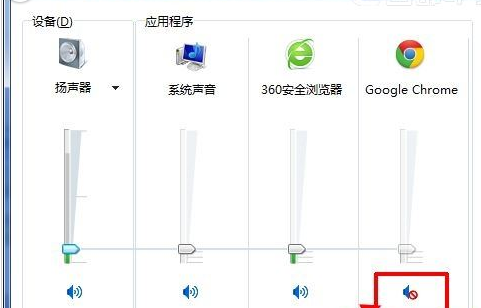
谷歌浏览器网页没声音怎么办
你有没有在使用谷歌浏览器的时候遇到各种问题呢,你知道谷歌浏览器网页页面没有声音是怎么回事呢?来了解谷歌浏览器网页页面没有声音的解决方法,大家可以学习一下。
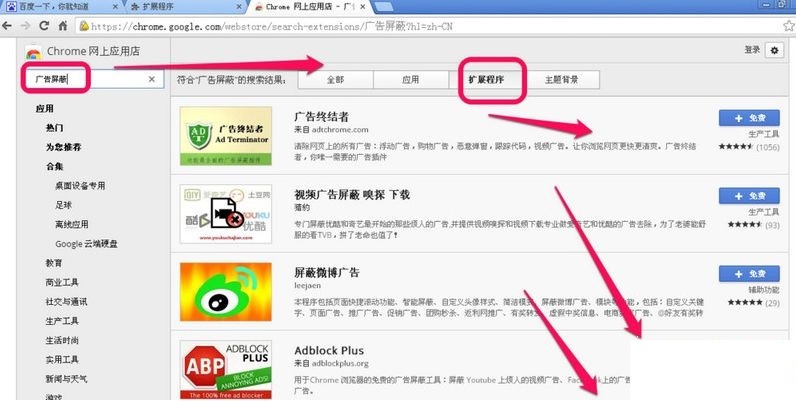
谷歌浏览器插件怎么安装
你有没有想要知道的谷歌浏览器使用技巧呢呢,你知道谷歌浏览器要怎么给谷歌浏览器安装插件吗?来了解谷歌浏览器安装插件的具体步骤,大家可以学习一下。