谷歌浏览器AI智能插件使用策略操作方法

1. 打开Chrome浏览器,点击浏览器右上角的菜单按钮(三个点),然后选择“扩展程序”。
2. 在扩展程序页面,点击右上角的“加载已解压的扩展程序”按钮,然后选择你下载的Google Assistant扩展程序文件。
3. 安装完成后,返回Chrome浏览器,点击右上角的“更多工具”,然后选择“Google Assistant”。
4. 在Google Assistant界面,你可以设置一些快捷操作,例如设置一个快捷键来快速启动Google Assistant。
5. 你也可以设置一些自定义的快捷操作,例如设置一个快捷键来打开特定的网站或标签页。
6. 当你需要使用Google Assistant时,只需点击浏览器右上角的菜单按钮,然后选择“Google Assistant”。
7. 在弹出的搜索框中输入你的问题或命令,然后点击屏幕右下角的麦克风图标,开始与Google Assistant进行语音交互。
8. 如果你需要关闭Google Assistant,只需点击浏览器右上角的菜单按钮,然后选择“Google Assistant”,再点击屏幕右下角的麦克风图标,即可关闭。
以上就是使用Google Assistant的基本操作方法,你可以根据自己的需求进行个性化设置。
google浏览器网页收藏快捷键操作实战经验
google浏览器网页收藏快捷键能提高操作效率,教程分享实战经验,包括快速添加、分类整理及访问方法,提升收藏管理便捷性。

Chrome浏览器字体渲染优化技术解读
解读Chrome浏览器的字体渲染优化技术,帮助用户提升网页字体显示的清晰度和美观度。
谷歌浏览器插件可以设置网页自动关闭时间吗
谷歌浏览器插件部分支持网页自动关闭时间设置,用户可根据需要设定网页在特定时间后自动关闭,避免长时间占用系统资源。此功能适合多标签浏览或后台运行较多页面的用户,有助于优化浏览器性能。
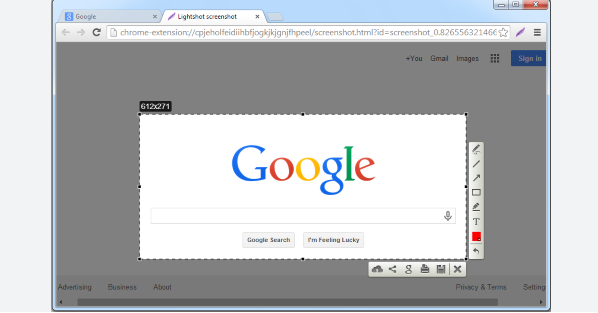
谷歌浏览器如何使用页面保存功能快速保存网页
在谷歌浏览器中使用页面保存功能快速保存网页,便于日后查看和参考网页内容。
谷歌浏览器网页字体大小调节及视觉体验优化
谷歌浏览器支持网页字体大小调节,结合视觉优化方法,可显著提升阅读舒适度和浏览体验,满足不同用户需求。
Chrome浏览器下载安装后如何限制后台程序运行
Chrome浏览器支持关闭后台持续运行功能,有效节省内存与电量,提升系统流畅度。
安装谷歌浏览器错误代码“0x80004002”该如何解决?
不知道大家是否有在给电脑安装Google chrome浏览器时碰到不正确代码0X80004002的情况呢?如果你不知道如何解决?就来试试下面的这个方法吧
修复 Chrome 上“下载失败的网络错误”的 6 种方法!
您无法在 Chrome 上完成下载吗?这些解决方案可能会解决您的问题。
如何修复win7使用chrome下载文件提示“这是恶意文件,Chrome已将其拦截"?
Windows操作系统自带IE浏览器,但也有用户选择在win7系统中下载使用谷歌Chrome。
如何在 Chrome中查找和管理您的下载?
当您浏览互联网时,您可能希望将某些文件、页面或内容添加为书签或下载,作为纪念品或供将来参考。本文帮助你了解如何在chrome中快速定位和管理您的下载。
macbook安装谷歌浏览器无法打开网页如何解决?
谷歌浏览器因其强大的功能、界面简洁等特点,很多使用macbook的用户都会在自己的电脑中安装这款浏览器,但是在操作的过程中我们无法避免会出现一些问题。
谷歌浏览器如何设置安装在D盘
谷歌浏览器如何设置安装在D盘?下载好谷歌浏览器,点击安装,居然没有自定义设置安装在哪个盘?默认安装在C盘,这个操作真的是很恶心的。
如何在谷歌浏览器中使用网络服务和预测服务?
谷歌Chrome使用各种网络服务、预加载设置和预测服务来改善浏览体验。从当你试图浏览的网站不可达时建议一个替代网站,到提前预测网络行为以加快页面加载时间。虽然这些功能提供了受欢迎的便利程度,但它们也可能给一些用户带来隐私问题。无论您对此功能持什么立场,理解它是如何工作的都是有帮助的。
为什么Chrome中游戏中的动画卡顿
本文将解释造成Chrome中游戏动画卡顿的原因,并提供一些有效的解决方案,帮助用户优化浏览器性能,提升游戏体验。

如何使用Google Chrome 中的自定义搜索引擎?
您可以创建自定义搜索引擎以从 Chrome 的地址栏中搜索任何网站。以下是如何实现这一点。
如何使用Chrome扩展获得易于阅读的JSON树?
JSON是一种非常流行的文件格式。有时我们可能在浏览器选项卡中有一个 JSON 对象,我们需要读取它,这可能很困难。我们可能需要去搜索一个在线工具,将其转换为易于阅读的格式,以便我们能够理解它。
如何将选项卡缩略图添加到 Google Chrome?
默认情况下,Chrome 不会像其他浏览器那样在 Windows 任务栏中显示缩略图预览。这是使用标志或扩展名启用它。 Microsoft 在 Windows Vista 中为最小化到任务栏的软件引入了缩略图预览。从那以后,该任务栏缩略图预览功能一直是 Windows 的一部分。每当您将鼠标悬停在任务栏窗口上时,您都会看到其软件的小缩略图预览图像。

如何从 Google Chrome 共享或导出书签?
自早期的 Netscape Navigator 时代以来,为链接添加书签的功能一直是浏览器的主要功能,现在保存我们在 Internet 上遇到的有趣网站和服务已成为常见做法。无论您是研究学校项目还是计划下一个假期,将 URL 保存为书签都有助于保持搜索井井有条。