google Chrome浏览器下载速度提升方法和实战案例
一、优化网络连接
1. 使用有线连接:确保您的计算机通过以太网或USB连接到互联网,而不是无线连接。有线连接通常提供更稳定的下载速度。
2. 关闭其他应用程序:在下载大文件时,关闭不必要的应用程序和服务,如Ping、QQ等,这些程序可能会占用带宽并减慢下载速度。
3. 调整网络设置:检查您的网络设置,确保没有限制下载速度的选项被启用。在某些网络环境中,可能存在带宽限制或其他限制措施。
二、使用专用下载工具
1. 下载管理器:使用像IDM、Free Download Manager这样的下载管理器,它们可以优化下载过程,减少中断和错误,从而提高下载速度。
2. 选择最佳下载位置:某些下载管理器允许您选择不同的下载位置,例如“快速”或“高速”,这取决于您的网络环境。
3. 配置下载偏好:根据您的网络条件调整下载偏好设置,例如更改线程数、最大并发连接数等,以提高下载效率。
三、更新和修复浏览器
1. 定期更新Chrome:保持Chrome浏览器的最新状态,因为新版本通常会包含性能改进和下载加速功能。
2. 检查扩展和插件:确保您安装的所有扩展和插件都是最新版本,因为它们可能包含影响下载速度的bug。
3. 清理缓存和Cookies:定期清理浏览器的缓存和Cookies,这有助于提高浏览器的性能,从而间接提高下载速度。
四、使用VPN
1. 选择低延迟的VPN服务:某些VPN服务提供较低的延迟,这对于需要快速下载的用户来说是一个不错的选择。
2. 注意安全性:虽然VPN可以提高下载速度,但同时也要确保您的数据安全,避免使用不安全的VPN服务。
3. 了解VPN规则:在使用VPN之前,了解其使用条款和政策,确保它不会违反任何法律或规定。
五、优化操作系统和硬件
1. 升级操作系统:确保您的操作系统是最新的,因为较新的操作系统通常包含更好的网络优化和下载加速功能。
2. 检查硬件性能:确保您的计算机硬件(如CPU、内存和硬盘)满足下载需求,如果需要,升级硬件以提高下载速度。
3. 优化磁盘空间:保持足够的磁盘空间,以便浏览器可以有效地处理大文件下载,避免因磁盘空间不足而降低下载速度。
综上所述,通过上述方法,您可以有效地提升Google Chrome浏览器的下载速度。然而,需要注意的是,下载速度受到多种因素的影响,包括网络环境、服务器响应速度等。因此,尽管可以通过上述方法来优化下载速度,但并不能保证在所有情况下都能获得理想的下载效果。
如何使用Chrome浏览器优化移动设备网页的响应式设计
分析了在Chrome浏览器中如何运用相关技术和工具来优化移动设备网页的响应式设计,使其能够根据不同移动设备的屏幕尺寸自动调整布局和样式,确保网页在各种移动设备上都能完美呈现。
Chrome浏览器官方下载是否提供校验值比对
介绍Chrome浏览器官方下载是否提供文件校验值,指导用户进行比对验证,确保下载文件安全完整。
Chrome浏览器下载安装及浏览器插件安装操作方法
Chrome浏览器插件安装操作方法帮助用户快速上手安装扩展,通过科学步骤管理插件功能,提升浏览器功能体验。
Chrome浏览器内存管理如何优化
分享Chrome浏览器内存管理优化技巧,推荐实用工具,提升浏览器运行效率。
谷歌浏览器扩展插件安装及功能使用教程
谷歌浏览器通过扩展插件安装及功能使用操作,可以提升插件效率和浏览器体验,让用户充分发挥插件功能,同时保证浏览器稳定性和安全性。
如何下载并安装谷歌浏览器并管理密码和账户
了解如何下载并安装谷歌浏览器并管理密码和账户设置,确保上网安全和账户隐私得到有效保护。
在 Ubuntu 18.04 LTS 上如何安装 Google Chrome?
谷歌浏览器是一个很棒的网络浏览器。它有一个漂亮的用户界面(UI)。它快速且免费使用。它受到世界各地许多人的青睐。Web 开发人员也喜欢 Google Chrome,因为它具有出色的开发人员工具。

如何将谷歌浏览器设置为英文版
如何将谷歌浏览器设置为英文版?下面小编就给大家带来谷歌浏览器设置为英文模式教程详解,有需要的朋友不妨来看看了解一下。

谷歌浏览器文件下载被拦截怎么办?<解决方法>
谷歌浏览器想必大家都很熟悉。它是一个界面简单、功能强大的网页浏览工具,很多用户都在电脑中安装了它。但是我们在操作的过程中难免会遇到一些问题。
更新chrome后提示Adobe Flash Player因过期而遭到阻止怎么解决?
最近很多用户更新Chrome谷歌浏览器,打开网页后出现“Adobe Flash Player因过期被阻止”的错误信息。
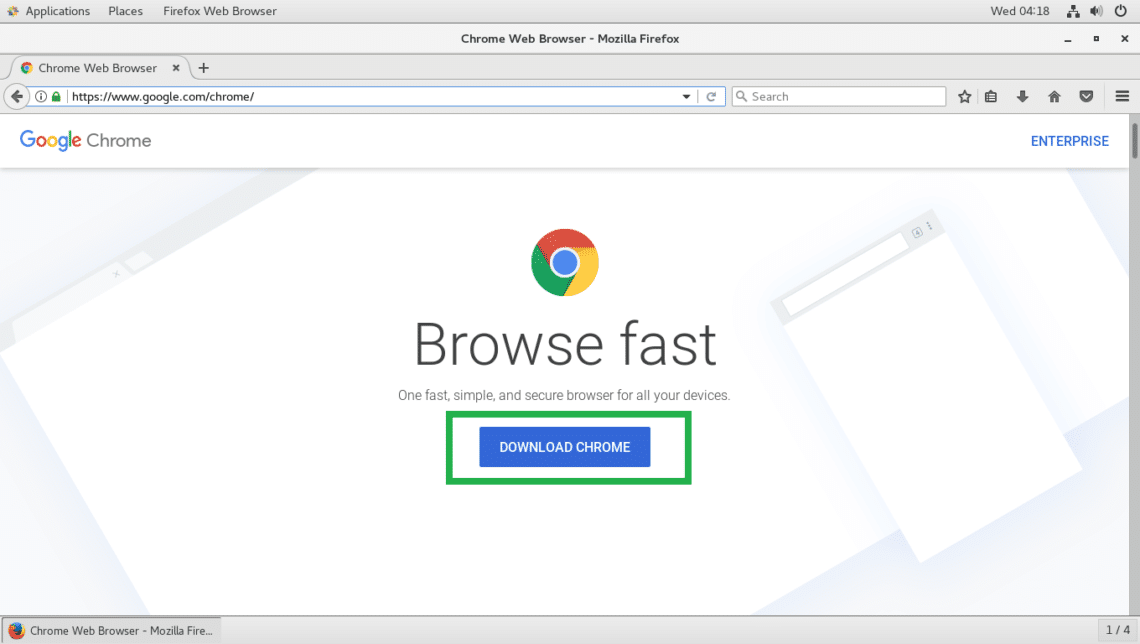
如何在Fedora20/21中安装谷歌chrome浏览器?
谷歌浏览器 Google Chrome完全免费,跨平台支持 Windows、Mac 和 Linux 桌面系统,同时也有 iOS、Android 的手机版 平板版,你几乎可以在任何智能设备上使用到它。
chrome谷歌浏览器XP版怎么下载离线安装包?
作为最受欢迎的三大浏览器之一,谷歌chrome拥有大量的用户,但它有一个缺点,就是一般用户只能在线安装,安装后找不到安装程序。
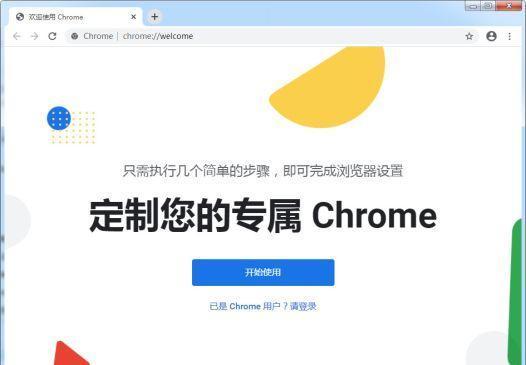
谷歌浏览器的英文界面改成中文
本网站提供谷歌官网正版谷歌浏览器【google chrome】下载安装包,软件经过安全检测,无捆绑,无广告,操作简单方便。
如何在 Google Chrome 中启用标签组?
您的浏览器中是否打开了太多选项卡?你在使用谷歌浏览器吗?然后谷歌浏览器提供了“标签组”功能。这是一种让标签保持井井有条的有趣方式。同一组下的所有选项卡都井井有条,颜色编码并带有适当的标签。
如何修复Google Chrome 上的 SSL 证书错误?
我们都知道Google Chrome是Windows 10 上最好的浏览器之一,它具有扩展和增强的安全浏览等功能,使网络体验真正安全和高效。但是我们在Chrome上经常会遇到SSL证书错误等恼人的问题。即使重新安装 Chrome 后,“ERR_SSL_PROTOCOL_ERROR”也不会消失。
如何在 Chrome 中停止禁用开发者模式扩展?
禁用开发者模式扩展是一条警告消息,当您从Chrome Web App Store之外安装该扩展时,Chrome会显示这条消息。Chrome不信任不是来自Chrome在线应用商店的扩展,并将其视为恶意软件。因此,作为一项安全措施,它会在每次启动浏览器时显示此消息。

Chrome 和 Chromium 区别<从根本比较二者>
你知道谷歌浏览器和其他浏览器差在哪里吗?Chromium和Chrome比较,孰好孰坏?来和小编一起了解。
如何使用谷歌浏览器任务管理器?
Chrome任务管理器不仅显示中央处理器,内存和网络使用的每个打开的标签和插件,它还允许你用鼠标点击杀死个别进程,类似于Windows任务管理器或macOS活动监视器。