谷歌浏览器扩展插件安装及功能使用教程
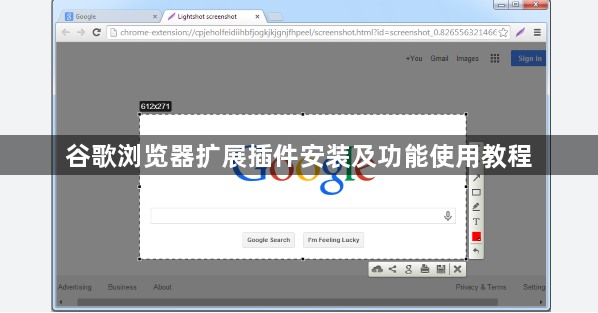
1. 打开谷歌浏览器,点击右上角的“更多工具”按钮。
2. 在弹出的菜单中选择“扩展程序”。
3. 在扩展程序页面,点击“加载已解压的扩展程序”,然后选择你下载的扩展插件文件。
4. 点击“添加至Google Chrome”按钮,等待加载完成。
二、设置扩展插件
1. 安装完成后,点击浏览器右上角的“扩展程序”按钮,进入扩展程序管理页面。
2. 在扩展程序管理页面,找到刚刚安装的扩展插件,点击它。
3. 在弹出的对话框中,可以对扩展插件进行设置,如禁用、启用、更改名称等。
三、使用扩展插件
1. 在谷歌浏览器的地址栏输入你想要访问的网站,然后按回车键。
2. 如果安装了相应的扩展插件,浏览器会自动识别并显示相关的功能。例如,如果你安装了一个名为“书签管理器”的扩展插件,当你访问某个网站时,浏览器会自动为你添加一个书签。
3. 你可以通过点击书签来访问该网站,或者通过右键点击书签来快速访问该网站。
4. 如果你想使用扩展插件的功能,可以在浏览器的扩展程序管理页面中找到对应的扩展插件,然后点击“添加到主屏幕”按钮,将扩展插件添加到主屏幕上,以便随时访问。

google浏览器下载安装操作全流程
google浏览器下载安装操作全流程提供详细步骤和操作技巧,帮助用户顺利完成安装。文章覆盖从下载、配置到优化的全过程,确保浏览器高效、安全运行,提升用户体验。
谷歌浏览器下载时文件名乱码的解决方案
下载谷歌浏览器文件时出现文件名乱码,影响识别。文章介绍乱码成因及修复方法,保障文件正确显示和管理。

Google Chrome插件自动关闭后的手动重启方法
Google Chrome插件自动关闭时,用户可通过手动重启方法快速恢复插件功能。本文详细介绍重启步骤,助力Chrome浏览器维持稳定运行。
如何通过Google Chrome减少不必要的页面跳转
通过减少不必要的页面跳转,优化网页加载路径,减少等待时间,提升页面加载速度和流畅度。
Chrome浏览器隐私计算保护用户数据分析实践
展示Chrome浏览器在隐私计算方面的实践成果,如何全方位保护用户数据安全和隐私。
Google Chrome访问特定网站异常排查
如果您在使用Chrome浏览器访问某些特定网站时出现问题,本文将介绍如何排查访问异常原因,提供有效的解决方法,帮助您顺利浏览网页。

谷歌浏览器如何设置安装在D盘
谷歌浏览器如何设置安装在D盘?下载好谷歌浏览器,点击安装,居然没有自定义设置安装在哪个盘?默认安装在C盘,这个操作真的是很恶心的。
修复 Chrome 上“下载失败的网络错误”的 6 种方法!
您无法在 Chrome 上完成下载吗?这些解决方案可能会解决您的问题。

谷歌浏览器的密码管理工具在哪里
谷歌浏览器的密码管理工具在哪里?有些小伙伴可能不清楚谷歌浏览器的密码管理工具在哪里,今天小编就为大家带来了具体位置说明。
如何使用Chrome离线安装程序
装Chrome被设计得很简单。然而,它并不适合每个人的需求,也不总是完美地工作。幸运的是,还有另一个选择。 Chrome离线安装程序可以让你在没有互联网连接的情况下安装Chrome。
下载的谷歌浏览器为什么无法访问此网站?<解决方法>
Google浏览器因为干净快捷而受到很多用户的喜爱,但是在使用过程中难免会出现一些问题。

win 8安装谷歌浏览器无法上网怎么办?<解决方法>
对于浏览器而言,相信大家都用过并相信谷歌浏览器 谷歌浏览器是全球都非常受欢迎的浏览器,用户通过使用该浏览器能够体验到极速流畅的浏览体验。
如何在 Google Chrome 中启用 NTP 自定义菜单版本 2?
Google Chrome提供了一个新选项,可让您修改新标签页的外观(简称 NTP)。此自定义菜单称为版本 2,可在 Chrome 76 和更高版本中使用。基本上,该功能通过保持以前的选项相同,用自定义窗口替换了经典的弹出菜单。
如何禁止谷歌浏览器自动升级
如何禁止谷歌浏览器自动升级?下面小编就给大家带来禁止谷歌浏览器自动升级操作流程,希望能够给大家带来帮助。
如何在 Chrome 中启用禁用过度滚动历史导航?
谷歌浏览器在 Windows 上集成了用于两指滚动的触摸板手势。用两根手指可以上下滚动,但该功能放弃了 Windows 触摸板的左右“双指滚动”手势,并分配这些动作来前后导航。

谷歌浏览器与edge究竟谁更胜一筹?
chrome和edge到底有什么优缺点,哪款更适合你呢,一起来和小编看看吧1

如何在谷歌浏览器上阻止网站?
信不信由你,但仍然没有内置的方法来阻止谷歌浏览器上的网站。为什么谷歌没有提出解决方案尚不清楚,但仍有一些方法可以阻止您的 Chrome 浏览器访问网站。
如何使用Chrome扩展“Workspace”恢复谷歌的旧图标?
谷歌上个月将其云计算、生产力和协作工具套件重新命名为“Workspace”,并在其产品套件中推出了徽标更新。