谷歌浏览器下载后浏览器字体和主题个性化设置
1. 打开谷歌浏览器,点击菜单栏上的“设置”(齿轮图标)。
2. 在设置页面中,找到“外观”或“主题”选项。
3. 点击“主题”,然后选择你喜欢的主题。你可以选择默认主题、经典主题、夜间模式等。
4. 在“外观”部分,你可以调整字体大小、颜色、背景色等。
5. 点击“高级”按钮,可以进一步自定义字体和主题。
6. 在“字体”部分,你可以更改字体类型、大小、样式等。
7. 在“颜色”部分,你可以更改背景颜色、文字颜色等。
8. 点击“保存”按钮,应用你的设置。
注意:不同的操作系统可能需要不同的步骤来访问这些设置。例如,Windows用户可能需要右键点击桌面并选择“个性化”来访问这些设置。

谷歌浏览器官方包快速下载方法
谷歌浏览器官方包支持快速下载,本文分享高效下载方法和注意事项,让用户快速获取官方安装包并顺利完成浏览器安装。
Chrome浏览器安装失败提示系统繁忙如何处理
安装Chrome浏览器时提示系统繁忙,建议关闭占用资源程序,释放内存后重新安装保证成功。
Chrome浏览器如何快速清理缓存释放内存
清理缓存能有效释放Chrome浏览器内存,提升运行速度。本文详细介绍快速清理缓存方法,帮助用户优化浏览器性能。
谷歌浏览器的离线安装包下载教程
详细介绍如何下载和安装谷歌浏览器的离线安装包,解决网络不稳定情况下无法安装的问题。

Google浏览器扩展程序异常排查解决办法
Google浏览器在扩展程序出现异常时,可通过有效排查与修复方法快速解决,保障插件正常运行,避免影响日常使用体验。

360浏览器打开就闪退怎么回事
电脑中的浏览器软件可以说是办公软件外使用频率最多的一款软件了,我们的很多工作都要借助浏览器来完成,所以一款方便好用的浏览器能够帮助我们减少很多的麻烦。
在 Ubuntu 18.04 LTS 上如何安装 Google Chrome?
谷歌浏览器是一个很棒的网络浏览器。它有一个漂亮的用户界面(UI)。它快速且免费使用。它受到世界各地许多人的青睐。Web 开发人员也喜欢 Google Chrome,因为它具有出色的开发人员工具。
怎么让Chrome谷歌浏览器默认用迅雷下载?
Google chrome是一款快速、安全且免费的网络浏览器,能很好地满足新型网站对浏览器的要求。Google Chrome的特点是简洁、快速。

win10谷歌浏览器下载文件如何显示“选择文件保存路径”提示?
Google One可以让你更快,超简洁的设计,更方便使用。一般win10正式版都是用Google Chrome下载程序或者游戏提示“选择文件保存路径”,让你选择保存位置。
如何在 Android 版 Chrome 中管理下载?
当您在 Android 上查看 Chrome 浏览器时,您可能会注意到它几乎没有提供管理下载的选项,您可能从桌面版 Chrome 中知道的内部 URL chrome: downloads 不起作用。
谷歌浏览器怎么下载-稳定版谷歌浏览器下载方法
虽然电脑中会自带浏览器,但很多用户都习惯使用自己熟悉的第三方浏览器。谷歌浏览器稳定版作为一款深受广大用户喜爱的搜索工具,很多小伙伴都会选择在自己的电脑中安装。

如何在centos上安装chrome浏览器?
centos安装谷歌chrome浏览器的步骤是怎样的?centos是Linux发行版之一,centos系统默认自带Firefox。
如何在 Android 上获取 Chrome 扩展程序?
无论您是学生、在家工作还是在办公室工作,Chrome 都有一些出色的扩展程序,有助于组织、提高生产力、学习和娱乐。您可能已经在您的计算机上发现了很多这些方便的扩展程序和插件。那么,如何才能在您的 Android 设备上获得这些扩展呢?
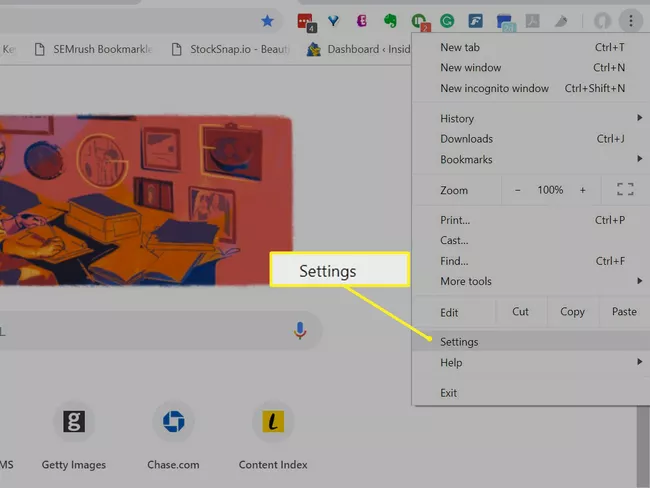
如何同步Chrome书签?
本文介绍了如何在电脑上或iOS和Android设备的Chrome移动应用程序中同步Chrome浏览器书签。包括有关添加密码以保护数据和故障排除的附加信息。
如何配合Chrome使用Evernote?
Evernote是一款多平台的笔记app。该应用程序将笔记和图像分类到笔记本中,使您可以轻松地组织和标记它们。

怎么打开chrome浏览器插件商店
怎么打开chrome浏览器插件商店?接下来小编给大家带来chrome浏览器开启插件商店操作步骤,有需要的朋友赶紧来看看吧。
为什么谷歌浏览器使用这么多内存?<解决方法>
为什么谷歌浏览器使用这么多内存?你能做些什么来控制它?以下是如何让 Chrome 使用更少的RAM。如果您对不同的浏览器进行过任何研究,您就会熟悉 Chrome 可能会占用资源这一事实。看看你的任务管理器或活动监视器,你会经常在列表顶部看到 Chrome。
如何将 Chrome 标签页固定在其他应用程序之上?
如果您想始终查看 Chrome 选项卡的内容,此扩展程序将比您想象的更容易。