谷歌浏览器多窗口标签页操作效率提升实战
1. 使用快捷键:熟悉并利用快捷键可以显著提升操作速度。例如,按下`ctrl + shift + t`可以快速打开新标签页,而`ctrl + w`则可以关闭当前标签页。
2. 自定义快捷键:你可以根据个人习惯自定义快捷键,以适应自己的操作习惯。
3. 使用分屏模式:在需要同时查看两个或更多窗口时,可以使用分屏模式。只需点击一个窗口的标题栏,即可将该窗口置于分屏模式中,这样你就可以同时查看和编辑两个窗口的内容。
4. 使用标签组:如果你经常需要访问相同的网站或页面,可以将它们添加到同一个标签组中。这样,你只需要点击一个标签组,就可以直接访问到所有相关的标签页。
5. 使用扩展程序:有许多扩展程序可以帮助你更高效地管理标签页,例如自动保存、自动关闭标签页等。
6. 使用“标签页”视图:在“标签页”视图中,你可以一次性查看所有的标签页,这对于同时处理多个任务非常有帮助。
7. 使用“标签页组”视图:在“标签页组”视图中,你可以将相似的标签页分组,这样可以更方便地管理和切换不同的标签页。
8. 使用“标签页历史”:如果你经常需要回到之前的标签页,可以使用“标签页历史”功能来快速访问。
9. 使用“标签页预览”:在“标签页预览”中,你可以快速预览即将打开的标签页内容,这有助于你做出更好的决策。
10. 定期清理缓存:定期清理浏览器缓存和cookies可以释放内存,提高浏览器性能。
通过以上这些技巧,你可以有效地提升谷歌浏览器多窗口标签页的操作效率。
google浏览器页面缩放异常排查与修复步骤
详解google浏览器页面缩放异常的排查方法和修复步骤,恢复正常页面显示比例。
谷歌浏览器插件数据是否支持跨账号同步
谷歌浏览器的插件数据支持跨账号同步,用户可以通过Google账号在不同设备间同步插件数据和设置,提高使用的便利性。

QQ浏览器软件介绍_QQ浏览器下载
本网站提供qq官网正版qq浏览器windos版下载安装包,软件经过安全检测,无捆绑,无广告,操作简单方便。

离线下载还是超强嗅探?细数UC浏览器受欢迎的底层逻辑
UC浏览器在阅读排版与云端下载场景建立了坚实的技术壁垒。深度拆解自研U4内核在复杂网页重构、乱码自动修复及弱网加速分流上的核心表现;实测在弱网环境下大幅优化大文件加载速度,保持出色的垂直体验优势。
Chrome浏览器全屏模式下快捷操作指南
Chrome浏览器全屏模式支持多种快捷操作。本文介绍实用操作技巧,帮助用户提升浏览效率和使用体验。
谷歌浏览器下载连接超时的快速排查与修复技巧
下载连接超时影响文件获取速度,谷歌浏览器支持多种快速排查和修复技巧。本文介绍具体操作方法,助力用户解决网络及下载故障。
如何升级Chrome内核?快速升级Chrome内核的方法
由于谷歌的一些网站(如Gmail、YouTube等。)每隔一段时间就会停止支持旧版chrome,其实只是一个升级的提示。无需升级即可使用。
谷歌浏览器下载失败怎么办
你有没有在安装谷歌浏览器的时候遇到各种问题呢,你知道谷歌浏览器下载失败是怎么回事呢?来了解谷歌浏览器下载失败的解决方法,大家可以学习一下。
xp安装chrome无法找到入口怎么办?<解决方法>
谷歌浏览器 Google Chrome完全免费,跨平台支持 Windows、Mac 和 Linux 桌面系统,同时也有 iOS、Android 的手机版 平板版,你几乎可以在任何智能设备上使用到它。
win10谷歌浏览器下载文件如何显示“选择文件保存路径”提示?
Google One可以让你更快,超简洁的设计,更方便使用。一般win10正式版都是用Google Chrome下载程序或者游戏提示“选择文件保存路径”,让你选择保存位置。
2021最新版谷歌浏览器怎么下载
2021最新版谷歌浏览器怎么下载?谷歌浏览器可以帮助您保持工作效率并全面控制您的在线安全,并致力于保护您的在线数据和隐私。

如何将 Manjaro Linux 上的 Chrome 更新到最新版本?
在这个现代计算时代,网络浏览器在计算机用户的生活中扮演着至关重要的角色。这些工具充当用户和互联网之间的媒介。
如何找出谷歌首次索引网站的时间?
如果您曾经进行过研究并且需要知道 Google 何时首次将网站编入索引,那么答案并不总是显而易见的。
如何在谷歌Chrome中对书签进行排序?
我们中的许多人将网页保存在Chrome中作为书签,以备后用。随着时间的推移,你可能会积累许多书签网址。拥有数千个书签不成问题。但是很容易找到你保存的书签是很重要的。万一你的书签栏和文件夹看起来很乱,你可以让它们看起来像样。
如何在 Chrome 中禁用 WebBluetooth 和 WebUSB?
WebBluetooth 和 WebUSB 是Google Chrome支持的最新 API(应用程序接口)。基本上,这两个 API 都允许网站与连接到运行 Chrome 的系统的设备进行交互。对于许多用户来说,这是一个有用的功能,有时候会导致意想不到的结果。
谷歌浏览器始终在最前端怎么回事_win7谷歌浏览器问题
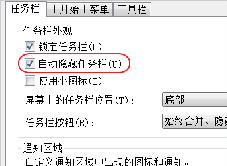
谷歌浏览器始终在最前端怎么回事,还有其他软件也有这种问题?小编这就带你解决问题
谷歌浏览器崩溃怎么修复
谷歌浏览器崩溃怎么修复?下面小编就给大家带来谷歌浏览器运行崩溃解决办法,有需要的朋友快来看看了解一下吧。
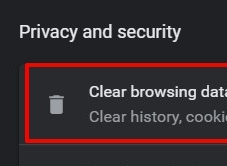
如何修复:Chrome 无法在线播放视频?方法教程介绍
很多时候Chrome 无法在线播放视频?由于某些连接问题的人为错误,您可能会遇到 Chrome 无法播放视频的问题。要纠正此错误,您只需遵循一些基本的故障排除步骤即可。此外,在执行缓存清除甚至浏览器重置之前,重新启动您的 PC 或笔记本电脑并检查互联网连接始终是事先的补救措施。