google浏览器页面缩放异常排查与修复步骤

打开浏览器进入设置界面调整全局缩放参数。点击右上角三个点菜单选择设置选项,在外观或显示相关板块找到页面缩放功能条。拖动滑块至100%基准值或者手动输入具体数值进行校准,完成后关闭设置窗口并刷新当前网页观察效果变化。此方法适用于整个浏览器所有页面的通用缩放控制。
尝试使用快捷键组合快速修正显示比例。Windows系统同时按下Ctrl键与加号键逐步放大内容,配合减号键缩小比例;Mac用户则改用Command键配合加减符号操作。每次按键后网页元素会按固定步长改变大小,可多次操作直至达到视觉舒适的显示状态。该方式适合临时性调整不需要保存偏好的情况。
针对单个异常网页进行独立缩放处理。将鼠标移至目标网页空白区域后滚动滚轮,向上滑动扩大页面内容,向下滑动实现收缩效果。部分支持触摸板的设备还能通过双指捏合手势完成精细调节。这种局部修改不会影响其他网站的默认缩放设置,便于差异化管理不同站点的显示需求。
检查是否存在代码冲突导致的布局错乱问题。某些网页因编程规范不符可能造成强制缩放失效,此时可更换其他兼容模式正常的浏览器验证是否仍存在相同现象。若仅在Chrome出现异常,则基本排除网站自身因素,转向客户端层面寻找解决方案。
清除缓存数据消除历史记录干扰。过时的缓存文件有时会保存错误的缩放状态信息,进入设置中的隐私与安全部分执行全部清除操作。重置周期建议选择“所有时间”以确保彻底删除残留数据,随后重新加载页面测试缩放功能是否恢复正常。
恢复默认设置作为最终补救措施。当常规方法无效时,可在设置菜单找到重置选项将浏览器恢复到初始状态。注意提前备份重要书签和密码等个人配置,避免数据丢失影响日常使用。该操作会撤销所有自定义修改,包括不小心触发的异常缩放参数。
通过系统性地执行上述排查流程,从基础设置调整到高级故障排除,绝大多数页面缩放异常问题都能得到有效解决。关键在于按顺序验证每种方法的实际效果,并根据具体表现决定是否需要继续深入调试。每次修改后及时刷新页面观察变化,确保操作方向正确且有效。

谷歌浏览器网页长时间白屏加载不出内容怎么办
谷歌浏览器网页长时间白屏可能因缓存或网络问题引起,本文详细分析原因并提供有效解决方案。
如何在谷歌浏览器中提升页面代码的执行速度
在谷歌浏览器中提升页面代码的执行速度,优化JavaScript和CSS文件的加载,提升网页的响应性和表现。
Chrome浏览器广告屏蔽插件效果评测及操作方案
Chrome浏览器结合广告屏蔽插件效果评测及操作方案,帮助用户屏蔽网页广告,实现无干扰浏览,提高网页加载速度和整体使用体验。
google Chrome浏览器多版本切换操作教程
google Chrome浏览器多版本操作灵活。教程讲解切换技巧,帮助用户管理不同版本,保证兼容性与使用便利。
google Chrome浏览器标签页高效管理方案
google Chrome浏览器提供标签页高效管理方案,帮助用户快速整理和切换标签页,实现多任务浏览高效操作,提升工作和学习效率。
Chrome浏览器中的网页字体调整技巧
学习如何在Chrome浏览器中调整网页字体大小和样式的技巧,以获得更加舒适和个性化的阅读体验。
如何在 Chrome中查找和管理您的下载?
当您浏览互联网时,您可能希望将某些文件、页面或内容添加为书签或下载,作为纪念品或供将来参考。本文帮助你了解如何在chrome中快速定位和管理您的下载。
谷歌浏览器下载安装完成后无法上网如何解决?<解决方法>
谷歌浏览器,又称Google浏览器、Chrome浏览器,是谷歌Google推出的一款强大好用的基于Chromium内核的网页浏览器。
edge无法下载谷歌浏览器怎么办?<解决方法>
对于用户使用的电脑,大部分都有自己的edge浏览器,可以让用户在edge浏览器中下载软件。比如有的用户会在edge中下载自己想要的chrome浏览器,但是有一个问题就是下载不了。那么edge无法下载chrome该怎么办呢?下面小编就和大家分享edge无法下载chrome的解决方法。
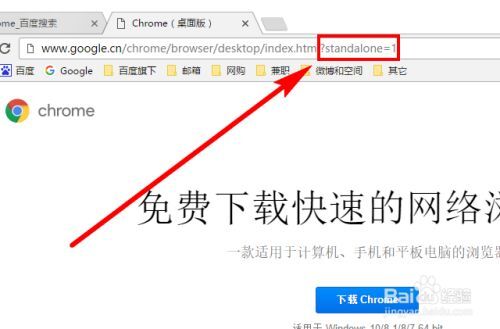
谷歌浏览器要怎么下载离线包
你有没有想要知道的谷歌浏览器使用技巧呢呢,你知道谷歌浏览器要怎么下载离线包吗?来了解谷歌浏览器下载离线包的具体步骤,大家可以学习一下
如何下载谷歌 Chrome 67稳定版系统32|64位?
谷歌的Krishna Govind表示:“我们继续在Chrome 67的稳定版本中推广站点隔离功能。站点隔离可以提高Chrome的安全性,减少Spectre漏洞的负面影响。
macbook下载不了谷歌浏览器是怎么回事?<解决方法>
适用于苹果的谷歌Chrome是最受欢迎的mac浏览器之一,支持多种标准和技术,包括Flash和HTML5
如何修复 Chrome 浏览器中的错误 429?
通过 Chrome 浏览器使用不同的 Google 产品时,您可能会遇到错误 429。通常由于缓存堆积或有时互联网连接不良而出现此问题。
如何在谷歌浏览器上添加百度搜索引擎
如何在谷歌浏览器上添加百度搜索引擎?本篇文章给大家带来谷歌浏览器添加百度搜索引擎的方法,有需要的朋友不妨来看看了解一下。
如何将自定义过滤器添加到 Chrome 广告拦截扩展 µBlock?
几个月前,我在 Ghacks 上查看了Chrome 扩展程序Block ,我非常喜欢它,因为它提供了与其他扩展程序相同级别的广告和干扰拦截,但占用空间更小。
谷歌浏览器崩溃怎么修复
谷歌浏览器崩溃怎么修复?下面小编就给大家带来谷歌浏览器运行崩溃解决办法,有需要的朋友快来看看了解一下吧。
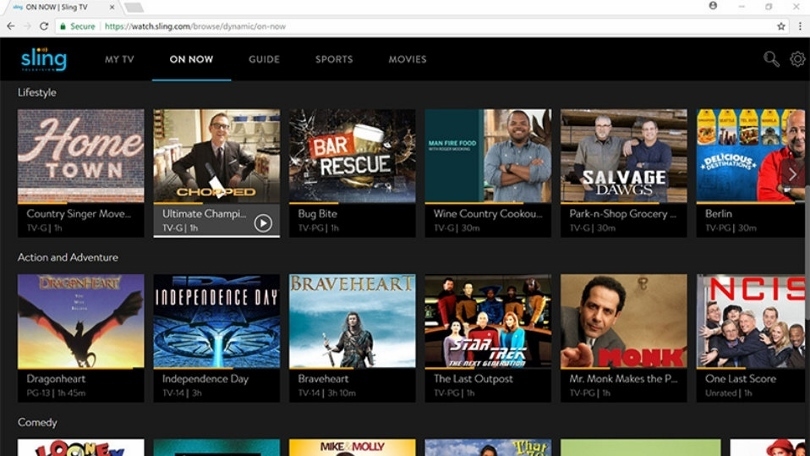
如何在Google Chrome 中直接观看 Sling TV?
Sling TV为 Google 的 Chrome 网络浏览器推出了浏览器内播放器。这意味着您现在可以直接在 Chrome 中观看直播和点播电视,而无需下载应用程序或插件
如何在谷歌浏览器中突出显示和分享来自网站的报价?
有时您想突出显示和分享网站上的部分文本,无论是与朋友、同事还是在社交媒体上。虽然您始终可以使用简单的突出显示工具来实现此目的,但 Google Chrome 正在测试一种时尚的卡片功能,可让您轻松分享来自网站的报价。