谷歌浏览器浏览数据同步优化技巧
1. 使用“同步”而非“保存”:在设置中选择“同步”而不是“保存”,这样会将数据复制到云端,而不是仅仅保存在本地。
2. 关闭自动同步:如果你不希望所有数据都自动同步,可以在设置中关闭“自动同步”选项。
3. 限制同步内容:在“同步设置”中,你可以限制同步的数据类型,只同步特定的数据,如特定网站或应用。
4. 使用插件管理:通过插件管理器来禁用不必要的插件,因为某些插件可能会增加同步的负担。
5. 清理缓存和cookies:定期清理浏览器的缓存和cookies可以减少不必要的数据同步。
6. 使用隐身模式:在隐身模式下访问网站,可以避免同步你的浏览数据。
7. 手动同步:如果需要同步特定的数据,可以手动启动同步过程。
8. 使用云存储服务:考虑使用像dropbox、onedrive、Google Drive这样的云存储服务来备份你的数据,而不是依赖浏览器的同步功能。
9. 定期检查同步状态:定期检查你的同步设置,确保没有意外的同步操作。
10. 使用vpn:使用虚拟私人网络(vpn)可以加密你的网络连接,从而减少数据被第三方获取的风险。
11. 注意隐私设置:在同步设置中,仔细阅读并调整隐私相关的选项,比如是否允许第三方应用访问你的数据。
12. 使用第三方同步工具:有些第三方工具可能提供更高级的数据同步功能,但请注意这些工具的安全性和可靠性。
总之,虽然谷歌浏览器提供了强大的数据同步功能,但用户应该根据自己的需求和偏好来调整设置,以实现最佳的同步效果和隐私保护。
Chrome浏览器历史版本Mac批量管理与安装方案
Chrome浏览器历史版本Mac支持批量管理。文章解析安装方案、版本控制及安全优化策略,帮助用户高效使用旧版本并保障设备安全。
谷歌浏览器标签页切换效率提升操作技巧
谷歌浏览器标签页切换效率优化能帮助用户快速在页面间切换,通过具体操作技巧,提升工作与浏览流畅度,带来更高效的上网体验。
谷歌浏览器的页面源代码如何查看
教您如何通过Chrome的开发者工具查看网页的源代码,帮助网页开发与调试。
Chrome浏览器多窗口切换快捷键使用方法及实操教程
Chrome浏览器多窗口操作快捷键使用方法详解,掌握实操技巧帮助高效切换窗口,提升多任务办公效率与浏览体验。
Chrome浏览器视频缓存清理及播放优化教程
分享Chrome浏览器视频缓存清理方法和播放性能优化技巧,解决卡顿问题,提升视频观看流畅度。
如何获取适用于高刷新率显示器的Chrome浏览器
获取专为高刷新率显示器优化的Chrome浏览器,提供更流畅的浏览体验,提升显示效果,适应现代显示器的高刷新率需求。
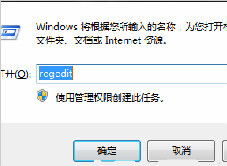
卸载谷歌浏览器之后就再也不能安装怎么办?
你有卸载了谷歌浏览器再次安装回来的经历吗?你知道如何解决有时卸载后无法再安装谷歌浏览器的问题嘛?来和小编一起解决问题吧!
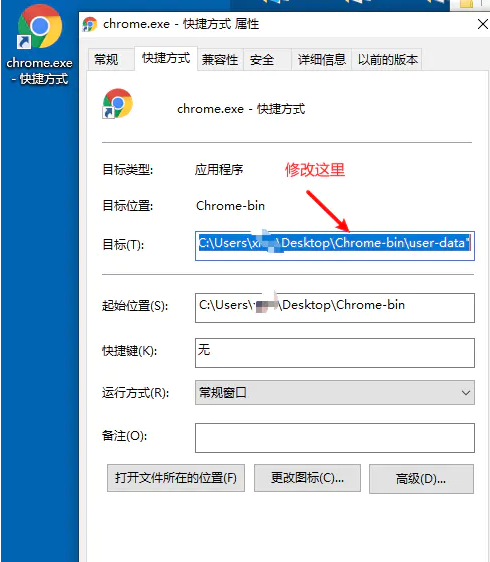
怎么在一台电脑上安装多版本的谷歌浏览器
你有没有想要知道的谷歌浏览器使用技巧呢呢,你知道怎么在一台电脑上安装多版本的谷歌浏览器吗?来了解怎么在一台电脑上安装多版本的谷歌浏览器的具体步骤
如何在电脑安装谷歌浏览器
如何在电脑安装谷歌浏览器?谷歌的 Chrome 浏览器拥有十几亿的活跃用户,也是目前市场份额最大、兼容性最好的网页浏览器。
如何将 Chrome 更新至 v96.0.4664.110以修复关键安全问题?
黑客一直在寻找利用漏洞的方法,尤其是在浏览器方面。由于谷歌浏览器在全球拥有数十亿用户,难怪该应用程序的主动安全问题对于解决至关重要。
如何在chrome 中从网页中过滤和下载多个文件?
在成为忠实的 Firefox用户多年后,我终于和我的许多 PCPC 同事一样切换到了河的同一边,并跳到了谷歌浏览器。尽管按照您的大多数标准来晚了,但我很快就赶上了。

怎么下载chromium最新版本?<下载与安装方法>
Chromium是Google主导开发的一款网页浏览器,基于KHTML的Webkit渲染引擎,以BSD许可证等多重自由版权发行并开放源代码。
Google Chrome中的访客模式与隐身模式:有什么区别?
Google Chrome 中的隐身模式和访客模式有什么区别?让我们快速了解一下 Chrome 中的访客模式与隐身模式,包括它们的作用以及何时应该使用它们。
如何在 Chrome 中为文件类型设置特定的下载文件夹?
保持您的下载文件夹井井有条可能很麻烦,但是当您可以自动将某些文件类型下载到专门分配的文件夹时会容易得多。
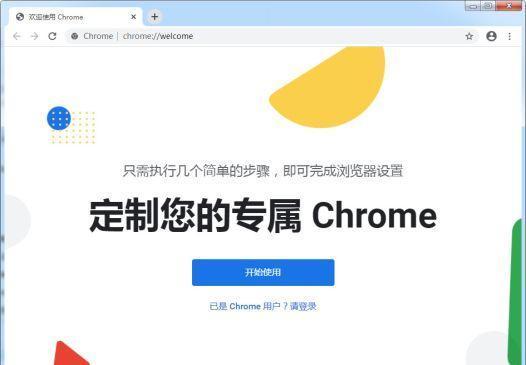
谷歌浏览器的英文界面改成中文
本网站提供谷歌官网正版谷歌浏览器【google chrome】下载安装包,软件经过安全检测,无捆绑,无广告,操作简单方便。
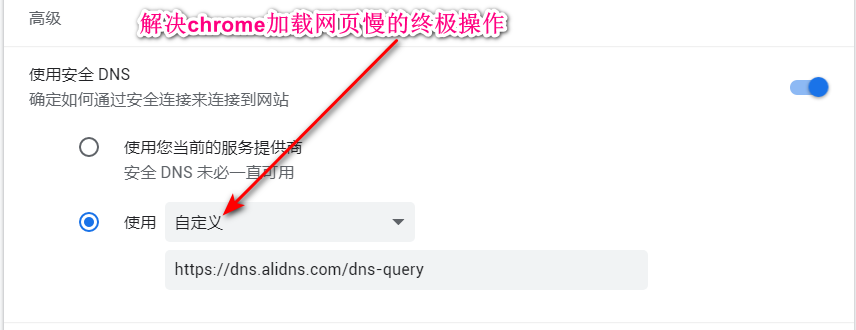
chrome网页加载慢该怎么解决?轻松解决方法!
以快速著称的谷歌浏览器怎么会打开网页很慢呢,除了网络问题之外还会有什么问题呢,来和小编一起解决吧!
如何在谷歌浏览器中显示主页按钮?
本文介绍了如何显示Google Chrome网络浏览器的主页按钮,该按钮默认不显示,因为 Chrome 旨在呈现一个整洁的界面。
谷歌浏览器怎么设置自动登录?<设置发法>
chrome浏览器是一款深受广大网友喜爱的全球知名主流网页浏览器。很多朋友为了方便,喜欢将chroem浏览器设置为自动登录模式,省去了每次都要登录的麻烦。那么具体该如果设置呢?发法很简单,有需要的朋友跟着小编一起来看看吧!