谷歌浏览器防止恶意软件入侵的设置技巧

1. 安装和更新安全扩展:
- 在谷歌浏览器的扩展程序页面(通常是通过点击菜单按钮,然后选择“更多工具”或“扩展程序”),搜索并安装那些提供安全保护的扩展程序。
- 定期检查并更新扩展程序列表,以确保你的浏览器保持最新的安全特性。
2. 启用自动更新:
- 在谷歌浏览器的设置中,找到“高级”或“隐私与安全”选项,确保“自动更新扩展”被选中。
- 这样,当有新的安全扩展可用时,浏览器会自动下载并安装它们。
3. 使用https:// 协议:
- 当你访问网站时,始终确保使用的是https://而不是http://。https://是安全的超文本传输协议,可以提供加密的数据通道。
- 可以通过查看网址是否以“s”开头来判断一个网站是否使用了https://。
4. 使用两步验证:
- 如果你的谷歌账户启用了两步验证,确保你已经设置了该功能。这通常需要输入一个手机短信验证码或电子邮件链接。
- 两步验证增加了一层额外的安全层,即使有人获得了你的密码,他们也需要知道第二个验证步骤才能访问你的账户。
5. 避免点击可疑链接:
- 不要随意点击来自未知来源的链接,尤其是那些看起来可疑或要求你输入个人信息的链接。
- 如果你收到了一个邮件或消息,其中包含链接,但你不知道发件人是谁,最好不要点击该链接。
6. 使用vpn:
- 如果可能的话,使用虚拟私人网络(vpn)可以增加你上网的匿名性和安全性。
- 确保你的vpn连接是通过一个受信任的服务器,并且你的设备已经安装了适当的客户端软件。
7. 定期清理浏览数据:
- 在谷歌浏览器的设置中,找到“清除浏览数据”或“清除缓存”选项。
- 定期进行这些操作可以帮助你清除浏览器的历史记录、cookies和其他可能包含敏感信息的文件。
8. 使用浏览器内置的安全功能:
- 利用谷歌浏览器内置的“安全模式”功能,它可以帮助你关闭不必要的插件和服务,从而减少潜在的安全风险。
- 此外,还可以使用浏览器的“隐私视图”功能,这会显示哪些网站正在跟踪你的活动,让你更好地控制你的隐私设置。
9. 注意浏览器更新:
- 定期检查谷歌浏览器的更新,因为开发者可能会修复已知的安全漏洞。
- 在浏览器的设置中,你可以手动检查更新,或者让浏览器在后台自动检查并安装更新。
10. 教育自己:
- 了解基本的网络安全知识,比如如何识别钓鱼攻击、如何处理社交工程攻击等。
- 阅读有关网络安全的文章和资源,参加在线课程或研讨会,以提高你对潜在威胁的认识和应对能力。
总之,通过实施上述措施,你可以显著提高谷歌浏览器的安全性,减少恶意软件入侵的风险。
Chrome浏览器下载权限被系统限制怎么办
讲解Chrome浏览器下载权限被系统限制时的应对措施,恢复正常下载权限。

Chrome浏览器下载安装及默认搜索引擎设置
指导用户完成Chrome浏览器下载安装后的默认搜索引擎设置,满足个性化需求,提升搜索效率。

Google浏览器插件点击后无反馈的事件传播中断问题分析
Google浏览器插件点击后无反馈多由事件传播中断引起,分析并修复中断问题可恢复正常功能。
谷歌浏览器安装包下载异常问题排查与解决
谷歌浏览器下载安装包可能遇到异常问题,文章提供快速排查和解决方法,帮助用户及时恢复安装。

谷歌浏览器书签管理技巧及同步设置
介绍谷歌浏览器书签的管理技巧及同步设置方法,帮助用户高效收藏网页并实现多设备共享。

谷歌浏览器网页加载速度智能提升及优化工具推荐
谷歌浏览器提供多种智能优化工具,可有效提升网页加载速度。内容介绍实用工具和操作方法,帮助用户快速访问网页,提升浏览效率并改善使用感受。
谷歌浏览器下载限速怎么办-谷歌浏览器如何解除限速?
在这个浏览器错综复杂的年代,Google Chrome是我们在生活中经常用到的一个软件,但是下载的时候,很多用户总觉得速度太慢。

谷歌浏览器安全检查在哪打开
本篇文章给大家带来开启谷歌浏览器的安全检查功能方法教学,希望能够帮助大家解决问题。

如何在 Chrome 中自动打开下载?设置文件直接在 Chrome 开启的方法
谷歌浏览器是一款快速、安全且免费的网络浏览器,能很好地满足新型网站对浏览器的要求。

谷歌浏览器提示dns未响应怎么办
本篇文章给大家详细介绍谷歌浏览器提示dns未响应的问题解决方法,还不清楚如何操作的朋友快来看看吧。

如何在电脑上下载windos版谷歌浏览器?<下载方法>
Google Chrome是广泛应用于各种设备和操作系统的浏览器。最好的是,它适用于所有操作系统。所以,无论你使用macOS、WindowsOS还是Linux,你都可以使用Chrome浏览器。你只需进入Chrome官方网站,点击下载Chrome即可在你的电脑上下载操作系统的最新更新版本。现在,你需要安装下载的文件并开始使用Chrome。

谷歌浏览器怎么开启全局模式
谷歌浏览器怎么开启全局模式?接下来就让小编给大家带来启用谷歌浏览器的全局模式详细步骤,有需要的朋友赶紧来看看了解一下吧。
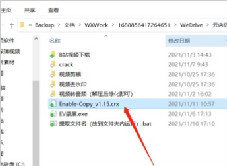
谷歌浏览器右键复制被禁止了_ 下载插件一键解决
你有没有在使用谷歌浏览器的时候遇到各种问题呢,你知道谷歌浏览器右键复制被禁止了是怎么回事呢?来了解谷歌浏览器右键复制被禁止了的解决方法,大家可以学习一下。

如何在 Google Chrome 中预览 Google 搜索结果?
Google Results Previewer 是 Google Chrome 的新浏览器扩展程序,可直接在 Google 搜索上预览搜索结果。
谷歌浏览器代理服务器出现问题怎么办?(最快的解决办法)
你有可以登qq微信却无法使用谷歌浏览器上网的经历吗?来和小编一起解决谷歌浏览器代理服务器的问题

谷歌浏览器与Windows笔记本不兼容怎么办
本篇文章给大家带来解决Chrome浏览器兼容性问题的详细操作方法,大家千万不要错过了。

如何在智能手机上的 Chrome 中为网站添加书签?
了解如何在移动设备上的 Chrome 中为您喜爱的网站添加书签,您将永远不会忘记另一个网址。

为什么Chrome中游戏中的动画卡顿
本文将解释造成Chrome中游戏动画卡顿的原因,并提供一些有效的解决方案,帮助用户优化浏览器性能,提升游戏体验。