google Chrome浏览器数据同步备份操作指南
1. 打开Chrome浏览器,点击菜单栏的“设置”按钮。
2. 在设置页面中,找到并点击“同步”选项。
3. 在同步设置页面中,可以看到当前已同步的数据和未同步的数据。点击“管理同步”按钮。
4. 在管理同步页面中,可以选择要同步的数据类型,如书签、密码、历史记录等。点击“添加”按钮。
5. 在添加数据页面中,输入要同步的数据信息,如名称、描述、位置等。点击“保存”按钮。
6. 完成数据添加后,点击“开始同步”按钮,等待同步完成。
7. 同步完成后,可以在“我的设备”页面查看已同步的数据。
8. 如果需要删除已同步的数据,可以点击“删除”按钮,然后确认删除。
9. 如果需要恢复已删除的数据,可以点击“恢复”按钮,然后选择要恢复的数据进行恢复。
10. 如果需要清除所有已同步的数据,可以点击“清除所有数据”按钮,然后确认清除。
谷歌浏览器下载链接跳转广告页面的屏蔽方法
下载链接跳转广告影响体验,谷歌浏览器结合插件和设置可实现屏蔽。本文分享有效广告屏蔽方案,保障下载过程纯净无扰。
google浏览器便携版快速安装方法
google浏览器便携版安装简便。文章提供快速安装方法,帮助用户随身部署浏览器,实现多环境高效使用。
Google Chrome浏览器广告过滤技术实践分享
分享Google Chrome浏览器广告过滤技术的实践经验,介绍高效广告屏蔽插件的使用方法及技术细节,优化浏览环境。
谷歌浏览器插件是否可以远程推送消息
谷歌浏览器插件是否可以远程推送消息,实现跨设备通知和提醒功能。

安卓版uc浏览器如何转换文件
大家平时在手机上都用哪些浏览器呢,例如QQ浏览器,uc浏览器,谷歌浏览器还有系统自带的浏览器等等,浏览器给我们生活与工作带来了不小的帮助,看视频,查资料,看新闻等等,小编经常使用的uc浏览器推荐给大家,今天就为大家介绍下安卓版uc浏览器如何转换文件,加密文件在哪里看,感兴趣的小伙伴一起来看看吧!
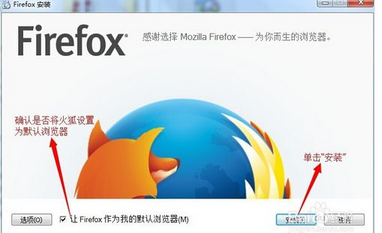
火狐浏览器怎么安装_火狐浏览器安装步骤
你有没有在使火狐浏览器的时候遇到各种问题呢,你知道火狐浏览器怎么安装吗?来了解火狐浏览器安装的具体步骤,大家可以学习一下。

谷歌浏览器如何使用国内镜像下载?谷歌浏览器使用国内镜像方法一览
很多用户都需要使用谷歌搜索来查找一些英语学习资料,但是由于某些原因在国内无法使用。今天小编给大家分享另一种可以在国内使用Google搜索的方法,那就是使用Google镜像网站。
如何在 macbookpro 上安装谷歌浏览器?<安装教程>
Google Chrome for Mac是一款使用非常广泛的浏览器,界面简洁美观,还支持无痕浏览,非常实用。
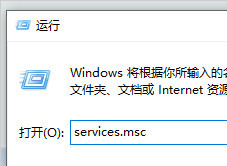
谷歌浏览器更新后安装失败怎么办_谷歌浏览器安装失败解决方法
你有没有在使用谷歌浏览器的时候遇到各种问题呢,你知道谷歌浏览器更新后重新安装失败是怎么回事呢?来了解谷歌浏览器更新后重新安装失败的解决方法,大家可以学习一下。
怎么安装谷歌浏览器离线包_谷歌浏览器安装方法
你有没有想要知道的谷歌浏览器安装技巧呢,你知道谷歌浏览器要怎么安装离线包吗?来了解谷歌浏览器离线包安装的具体步骤,大家可以学习一下。
更新chrome后提示Adobe Flash Player因过期而遭到阻止怎么解决?
最近很多用户更新Chrome谷歌浏览器,打开网页后出现“Adobe Flash Player因过期被阻止”的错误信息。
如何修复最常见的Google Chrome下载错误?
尽管谷歌Chrome在大多数情况下都是一个漂亮的浏览器,但有时有些事情并不像预期的那样工作,其中一些涉及文件下载。

谷歌浏览器网页页面乱码怎么办
你有没有在使用谷歌浏览器的时候遇到各种问题呢,你知道谷歌浏览器网页页面乱码是怎么回事呢?来了解谷歌浏览器网页页面乱码的解决方法,大家可以学习一下。
如何在所有 Chrome 扩展中搜索危险的 unsafe-eval?
在本指南中,我将向您展示如何在所有已安装的 Chrome 扩展程序中搜索危险的 unsafe-eval 内容安全策略。该方法也适用于安装在其他浏览器中的扩展,前提是扩展文件可以纯文本格式读取。
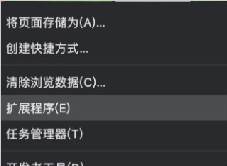
Chrome浏览器如何迁移插件_谷歌浏览器迁移插件方法
谷歌浏览器是一款非常好用的网页浏览器,当你需要更换电脑或者重装系统的时候
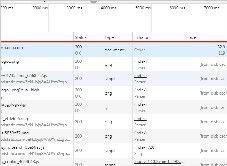
谷歌浏览器的network分别是什么功能?<带你认识谷歌浏览器开发工具>
本文旨在带大家初步认识谷歌浏览器的Network的功能,内容简单,好好学习吧!
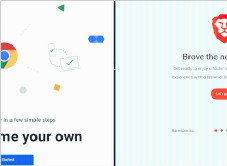
Brave vs Google Chrome:哪个浏览器更适合你?
谷歌Chrome和Brave浏览器你知道哪款更适合你吗,快来看看两者的差别,小编为你选出合适的一款
如何在 Windows 11 或 10 中禁用 Chrome 媒体弹出窗口?
Chrome作为一款广受用户欢迎的网络浏览器,并非没有问题。最近,发现在这个浏览器上播放音乐或视频时,标签显示一个chrome exe框。当使用音量增大 减小或静音键时,在屏幕显示(简称OSD)音量的右边可以看到这个半透明的方框。此外,它还提供了大多数用户想要摆脱的反向、正向和播放 暂停媒体控件。