google浏览器便携版快速安装方法

1. 访问Google Chrome的官方网站(https://www.google.com/chrome/),并下载适用于Windows、macOS或Linux的Chrome浏览器。
2. 打开下载的文件,找到“chrome”文件夹,双击运行其中的“chrome.exe”文件。
3. 在启动过程中,系统可能会提示您输入管理员权限,点击“是”以允许程序以管理员身份运行。
4. 等待安装过程完成,安装完成后,您将看到一个名为“Google Chrome”的快捷方式图标出现在桌面上。
5. 双击该图标,即可启动Google浏览器的便携版。
注意:由于Google浏览器的便携版可能包含广告和恶意软件,因此请确保从官方渠道下载,并使用正版软件。

谷歌浏览器下载安装及缓存自动清理设置
谷歌浏览器下载安装支持缓存自动清理功能,帮助保持浏览器流畅运行。本文介绍详细设置方法及注意事项。
谷歌浏览器多账户智能切换技巧详解分享教程
谷歌浏览器多账户智能切换功能方便用户高效管理多个账号。技巧详解分享教程帮助用户轻松完成切换操作。
谷歌浏览器下载插件报错为零字节怎么办
谷歌浏览器下载插件显示零字节可能是下载中断或缓存异常导致,建议清理缓存后重启浏览器从官方商店重新下载安装该插件。
google Chrome浏览器Mac离线版下载安装及优化操作
Google Chrome浏览器Mac离线版提供无需网络快速安装体验。教程解析完整操作方法及优化技巧,帮助用户高效使用浏览器。
谷歌浏览器是否可以配置为后台静默下载
谷歌浏览器支持通过插件实现后台静默下载,避免弹窗干扰,提升下载的隐蔽性和连续性。
谷歌浏览器怎样开启隐私沙盒功能
谷歌浏览器怎样开启隐私沙盒功能?本篇文章给大家带来谷歌浏览器打开隐私沙盒功能方法步骤,感兴趣的朋友千万不要错过了。

google浏览器怎么开启增强型保护功能
许多小伙伴为了保护自己上网安全都会开启谷歌里内置的增强型保护功能。但还有些小伙伴不了解怎么设置。下面就来教大家快速开启的方法。

如何在基本操作系统上安装 Google Chrome
Web 浏览器是任何操作系统的重要应用程序。不是因为我真的需要它来工作,而是我们实际上花在它上面的时间比花在另一个应用程序上的时间要多。这主要是因为互联网是人们工作、娱乐和休闲的参考。此外,许多工作是通过互联网完成的,因此,网络浏览器是强制性的。
如何使用Chrome离线安装程序
装Chrome被设计得很简单。然而,它并不适合每个人的需求,也不总是完美地工作。幸运的是,还有另一个选择。 Chrome离线安装程序可以让你在没有互联网连接的情况下安装Chrome。
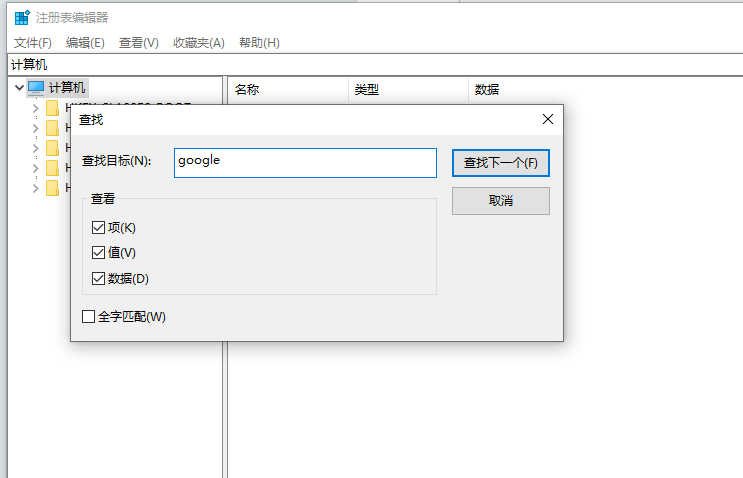
谷歌浏览器安装时报错怎么办
你有没有在使用谷歌浏览器的时候遇到各种问题呢,你知道谷歌浏览器安装时报错0xa0430721是怎么回事呢?来了解谷歌浏览器安装时报错的解决方法,大家可以学习一下。
如何下载谷歌浏览器官方正式(稳定)版以及历史各种版本?
谷歌浏览器的官网使用正常方法是不能访问的,需要科学上网。对于没有科学上网的人来说,只能通过一些其他的方法来下载原生态的官方稳定(官方)版。

Ipad能安装Chrome浏览器吗?<安装方法介绍>
Chrome谷歌浏览器是目前使用人数、好评都比较高的一款浏览器了、深受用户的喜爱,追求的是全方位的快速体验,用起来方便,功能也非常强大。
如何将 Google Chrome 中的主页设置为您最喜欢的网站?
用户可以将 Google Chrome 中的默认主页和登录页面更改为任何网站,以便在每次启动浏览器时打开
Edge浏览器上播放YouTube视频遭遇浏览器崩溃
【浏览器评测】最近一段时间,当用户将Edge浏览器升级至90版本之后,似乎开始遭遇浏览器频繁崩溃的问题。如果你也面临这样的问题,那你并不是个例。

如何在谷歌浏览器中显示主页按钮?
本文介绍了如何显示Google Chrome网络浏览器的主页按钮,该按钮默认不显示,因为 Chrome 旨在呈现一个整洁的界面。

如何在Ubuntu上安装谷歌浏览器
谷歌浏览器是互联网上使用最广泛的网络浏览器,而 Mozilla Firefox 曾经统治着世界上最好的网络浏览器。
如何启用和禁用Chrome PDF浏览器?
本文解释了如何启用或禁用Chrome PDF查看器。它包括您可能想要打开或关闭该功能的原因。
Windows 7如何提升谷歌浏览器的隐私设置
本篇文章给大家整理了提升Windows 7中谷歌浏览器隐私设置的方法,感兴趣的朋友千万不要错过了。