Chrome浏览器视频播放画质调节及优化教程

1. 打开Chrome浏览器,访问您想要观看的视频网站。
2. 在视频播放器中,点击“设置”按钮(通常是一个齿轮图标),然后选择“视频”。
3. 在弹出的窗口中,您可以调整视频的分辨率、比特率等参数来优化画质。例如,您可以将分辨率设置为720p或1080p,比特率设置为2Mbps或5Mbps等。
4. 如果您希望更精细地控制画质,可以点击“高级设置”按钮,然后在弹出的窗口中调整更多参数,如帧率、颜色深度等。
5. 调整完参数后,点击“确定”按钮保存设置。
6. 返回视频播放器,您可以看到画质已经得到了优化。
注意:不同的视频网站可能有不同的画质设置选项,具体操作可能会有所不同。此外,过高的画质设置可能会导致视频加载速度变慢,因此请根据实际情况进行调整。
Google浏览器下载任务权限错误的修复方案
遇到权限错误却无从下手?这份指南将教你在Google浏览器中快速判断权限问题,并提供具体的修复路径。
google Chrome为什么加载不出图片全是裂开图标到底啥原因
google Chrome网页图片加载失败通常是由代理冲突或DNS解析异常引起。本文分析了导致图片变成破碎图标的根源,并提供了一套标准化的修复流程,助您快速恢复网页图文显示,确保浏览内容完整。
Chrome浏览器密码管理安全风险及防范措施
深入分析Chrome浏览器密码管理功能存在的安全风险,提出有效防范措施,保障用户账号隐私安全。
Chrome中如何阻止弹出窗口
分享在Google Chrome中阻止弹出窗口的技巧和方法,减少不必要的干扰和风险。
Google浏览器下载安装包压缩包解压教程
说明Google浏览器下载安装包压缩包的正确解压方法,确保安装文件完整有效,避免解压错误。
如何通过Google浏览器提高搜索引擎使用效率
提高Google浏览器中搜索引擎的使用效率,通过设置和技巧加速搜索过程,找到所需信息。
win7为什么安装不了谷歌浏览器?<解决方法>
说到谷歌chrome,相信大家都不陌生了,它是一款快速、简单且安全的网络浏览器,很多用户都爱使用它。但是部分win7系统遇到无法安装谷歌浏览器的问题,当您安装谷歌浏览器时会出现无法安装的错误,通常是由于您以前安装过谷歌浏览器,但其注册表仍然残留。
如何自定义chrome安装目录?修改chrome安装目录操作指南
Chrome谷歌浏览器是目前使用人数、好评都比较高的一款浏览器了、深受用户的喜爱,追求的是全方位的快速体验。
如何获取最新Google Chrome离线安装版?
当你点击谷歌Chrome浏览器官方下载页面的下载Chrome浏览器按钮时,网络安装程序被下载到系统中。顾名思义,下载到系统中的并不是完整的谷歌Chrome离线安装包。
谷歌浏览器无法安装提示有更新版本?
谷歌浏览器无法安装提示有更新版本?谷歌浏览器的下载安装似乎有些问题?你知道该如何解决吗?来和小编一起学习一下谷歌浏览器安装失败提示有新版本的解决方法吧!

怎么找到Chrome浏览器的阅读清单功能
本篇文章给大家带来Chrome浏览器打开阅读清单功能教程详解,感兴趣的朋友快来看看了解一下吧。
win 8安装谷歌浏览器无法上网怎么办?<解决方法>
对于浏览器而言,相信大家都用过并相信谷歌浏览器 谷歌浏览器是全球都非常受欢迎的浏览器,用户通过使用该浏览器能够体验到极速流畅的浏览体验。
如何恢复 Chrome 的原生通知?
谷歌浏览器上的通知基本上已经死了……好吧,至少是浏览器本身生成的通知。不久前,该公司努力将其通知与用户的操作系统绑定通知中心结合起来,并且取决于您如何设置(或不设置),最终可能会更烦人
如何在 Chrome 中显示证书详细信息?
谷歌正在发展。在取消用户对浏览器中安装的某些插件的控制后,该公司将有关网站安全证书的信息移动到大多数用户可能永远找不到的地方。互联网上越来越多的网站转向 https。
如何在 Chrome上恢复标签页:恢复您的上一个会话和页面
Chrome 已成为世界上最受欢迎的网络浏览器,其性能和功能优于其竞争对手。但是这种流行度的上升导致许多人在丢失或关闭 chrome 标签的情况下丢失重要的网页、研究和会话。
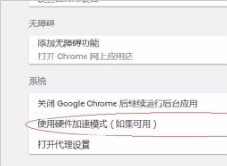
谷歌浏览器播放视频只有声音没有画面(或者只有画面没有声音)怎么办?
你使用谷歌浏览器看视频的时候有出现过谷歌浏览器播放视频没有画面或是没有声音的问题吗,来看看如何解决吧!
如何使用 Google Drive 在 Gmail 上共享大文件?
最近,Gmail 界面发生了重大变化。您见证了在 Gmail 界面中撰写、回复或转发邮件等操作的新弹出窗口。用户接受这些更改并且也在寻找下一个更改。Google Drive 与 Gmail 撰写窗口集成在一起。这种集成使您能够轻松地在 Gmail 中共享更大的文件
如何阻止谷歌跟踪你的搜索?
谷歌记录了你所有的搜索历史,简单明了。如果您想使用公司的任何服务,例如油管(国外视频网站)、Gmail和谷歌地图,并对这些服务进行个性化设置,您必须使用谷歌帐户登录。出于对隐私的持续关注,你应该知道谷歌跟踪你的信息种类,它如何使用这些信息,以及你可以做些什么来更好地保护你的谷歌搜索。