Chrome浏览器网页调试插件操作技巧实操

一、基本设置
1. 打开开发者工具:在Chrome浏览器中,点击菜单栏的“更多工具” > “扩展程序”,然后找到并安装“开发者工具”。
2. 配置快捷键:通过“设置” > “高级” > “快捷键和外观”来自定义开发者工具的快捷键。
3. 启用断点:在“设置” > “开发者工具” > “断点”中,你可以为代码中的特定行添加断点,以便在执行到该行时暂停执行。
二、控制台
1. 查看控制台日志:在开发者工具的控制台窗口中,可以查看到当前页面的所有console.log输出。
2. 使用console.log:可以通过`console.log()`函数来记录信息,这对于调试非常有帮助。
3. 格式化输出:使用`console.dir()`或`console.table()`来格式化输出,使其更加易读。
三、网络
1. 查看网络请求:通过“网络”面板,可以查看到当前页面的所有网络请求,包括请求的类型、状态码、响应头等。
2. 分析网络请求:对于大型的网站,可以使用此面板来分析各个页面之间的请求关系,找出可能的性能瓶颈。
3. 监控资源加载:通过“资源”面板,可以查看到页面上所有资源的加载情况,如图片、字体等。
四、元素检查
1. 检查DOM结构:通过“元素”面板,可以查看到页面的DOM结构,这对于理解页面布局和交互非常重要。
2. 修改元素属性:在“元素”面板中,可以直接修改HTML元素的样式和属性。
3. 插入新元素:使用“元素”面板中的“新建元素”功能,可以快速创建新的HTML元素。
五、性能分析
1. 查看页面性能:通过“性能”面板,可以查看到页面的加载时间、渲染时间、内存使用情况等关键性能指标。
2. 优化代码:根据“代码”面板中的建议,可以对代码进行优化,以提高页面的性能。
3. 模拟用户行为:使用“事件”面板,可以模拟用户的点击、滚动等行为,以测试页面在不同用户行为下的表现。
六、调试模式
1. 单步执行:在“调试”模式下,可以逐行执行代码,查看每一行代码的执行结果。
2. 断点和单步执行:使用“断点”功能,可以在代码中指定的行停止执行,然后逐行执行。
3. 变量监视:在“变量”面板中,可以查看到当前执行环境中的所有变量的值。
七、开发者工具扩展
1. 安装扩展:从Chrome网上应用店下载并安装各种开发者工具扩展,如CSSOM、Sources、network等。
2. 自定义扩展:通过编写自己的JavaScript脚本,可以扩展开发者工具的功能。
八、快捷键操作
1. 熟悉快捷键:熟练掌握开发者工具中的各种快捷键,可以提高你的工作效率。
2. 自定义快捷键:通过“设置” > “快捷键和外观”,可以自定义开发者工具的快捷键。
九、注意事项
1. 避免过度使用:虽然开发者工具提供了很多有用的功能,但过度依赖可能会影响页面的加载速度。
2. 更新版本:确保你的Chrome浏览器和开发者工具都是最新版本,以获得最新的功能和修复。
总之,通过以上这些操作技巧,你可以更有效地使用Chrome浏览器的网页调试插件,提高开发效率和解决问题的能力。
Google Chrome在高分辨率显示下的表现如何提升视觉效果
评测Google Chrome在高分辨率显示下的表现,探讨如何通过优化提升用户的视觉体验。

Google Chrome浏览器下载及浏览器数据备份恢复
Google Chrome浏览器下载数据备份与恢复教程,轻松保障历史数据安全,应对突发状况。

如何设置关闭谷歌浏览器后后台依旧运行
如何设置关闭谷歌浏览器后后台依旧运行?今天小编带来开启谷歌浏览器后台运行的方法,好奇如何操作的用户可以继续阅读下面的内容。

Chrome浏览器自定义目录安装的实际操作方法
指导用户如何在Chrome浏览器安装时自定义安装目录,满足个性化安装需求,确保文件存放合理。

UC浏览器缓存清理后变快还是变慢分析
UC浏览器在执行深度瘦身指令后,往往需要重新向服务器拉取各项媒体资源,从而产生短暂的初次加载延迟感。这里为您详细拆解底层的数据读取原理,并提供更科学的日常维护建议,让您既能释放空间,又不会影响效率。

谷歌浏览器下载包高速下载及版本切换及权限设置详解
深入解析谷歌浏览器下载安装包的高速下载技巧、版本切换方法及权限设置,确保下载速度流畅同时保障安全权限配置,提升用户整体体验。
谷歌浏览器电脑版正确下载方法你知道吗?
Google Chrome是一款由Google公司开发的网页浏览器,该浏览器基于其他开源软件撰写,包括WebKit,目标是提升稳定性、速度和安全性,并创造出简单且有效率的使用者界面。
如何自定义chrome安装目录?修改chrome安装目录操作指南
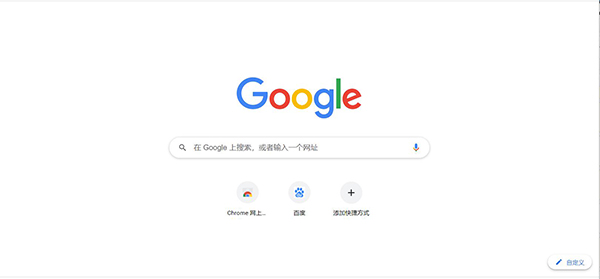
Chrome谷歌浏览器是目前使用人数、好评都比较高的一款浏览器了、深受用户的喜爱,追求的是全方位的快速体验。
如何在小米 11 安装chrome浏览器
如何在小米 11 安装chrome浏览器?谷歌浏览器 Google Chrome完全免费,跨平台支持 Windows、Mac 和 Linux 桌面系统,同时也有 iOS、Android 的手机版 平板版,你几乎可以在任何智能设备上使用到它。
如何离线下载Chrome浏览器最新版本?
Google Chrome的插件功能非常丰富,最新版本在稳定性、速度和安全性方面都有明显提升,内存占用也有所改善。其简单高效的用户界面深受人们的喜爱。
谷歌浏览器pc版离线安装包下载和安装方法详细介绍!
Chrome谷歌浏览器是目前使用人数、好评都比较高的一款浏览器了、深受用户的喜爱,追求的是全方位的快速体验。
谷歌网络浏览器安装不了怎么办?
谷歌浏览器安装不了怎么办?虽然现在市面上的浏览器越来越多,但是还是有很多朋友更喜欢用谷歌Chrome。这个浏览器确实很好用,但是最近有很多朋友反映自己的电脑装不了谷歌Chrome。那么这个时候我们该怎么办呢?不清楚的朋友来们一起来看看如何操作吧!
如何在 Chrome上恢复标签页:恢复您的上一个会话和页面
Chrome 已成为世界上最受欢迎的网络浏览器,其性能和功能优于其竞争对手。但是这种流行度的上升导致许多人在丢失或关闭 chrome 标签的情况下丢失重要的网页、研究和会话。
如何在谷歌Chrome中对书签进行排序?
我们中的许多人将网页保存在Chrome中作为书签,以备后用。随着时间的推移,你可能会积累许多书签网址。拥有数千个书签不成问题。但是很容易找到你保存的书签是很重要的。万一你的书签栏和文件夹看起来很乱,你可以让它们看起来像样。
Chrome的地址栏命令有哪些
谷歌浏览器的地址栏命令有哪些比较常用的你知道吗?来和小编一起认识收藏一下吧!
将Chrome选项卡变成记事本的3种快速方法!
有时您需要在想法消失之前写下您的想法。也许你有一个绝妙的主意,或者你刚刚记住了一些你忘记做的事情。幸运的是,一些 Chrome 扩展非常适合您需要在旅途中记笔记时使用。
谷歌浏览器的network分别是什么功能?<带你认识谷歌浏览器开发工具>
本文旨在带大家初步认识谷歌浏览器的Network的功能,内容简单,好好学习吧!
Chrome无法显示使用插件的内容怎么解决<超简单解决方法>
谷歌浏览器插件显示不正常,很多人说是flash的问题,就让小编来告诉你解决办法吧!