Chrome浏览器搜索引擎切换方法与优化技巧

一、切换搜索引擎
1. 使用内置搜索引擎:Chrome浏览器内置了多个搜索引擎,如Google、Bing等。你可以通过点击浏览器右上角的搜索框旁边的三个点来访问这些搜索引擎。选择你想要使用的搜索引擎,然后输入搜索关键词。
2. 安装第三方搜索引擎扩展:如果你对内置搜索引擎不满意,可以安装第三方搜索引擎扩展,如DuckDuckGo、Yandex等。这些扩展通常提供了更丰富的搜索结果和更好的用户体验。
3. 自定义搜索引擎:你还可以在Chrome浏览器中添加或删除搜索引擎。点击右上角的菜单按钮,选择“设置”>“默认搜索引擎”,然后从列表中选择你想要使用的搜索引擎。
二、优化搜索引擎
1. 使用高级搜索功能:Chrome浏览器提供了许多高级搜索功能,如按日期、地点、价格等筛选搜索结果。你可以使用这些功能来缩小搜索范围,提高搜索效率。
2. 使用插件和扩展:有许多插件和扩展可以帮助你优化搜索引擎。例如,有一些插件可以自动填充表单字段、检查重复内容等。此外,还有一些插件可以帮助你更好地管理和管理你的搜索历史。
3. 使用搜索引擎聚合器:有些网站提供搜索引擎聚合器服务,可以将多个搜索引擎的结果汇总在一起。这样可以让你更快地找到所需的信息,并避免重复输入相同的关键词。
三、注意事项
1. 保护隐私:在使用第三方搜索引擎时,请确保该搜索引擎不会泄露你的个人信息。同时,不要在公共场合使用搜索引擎,以免泄露敏感信息。
2. 尊重版权:在使用搜索引擎时,请尊重他人的知识产权。不要使用非法下载的网站或软件,也不要侵犯他人的版权。
3. 保持更新:定期检查Chrome浏览器的更新,以确保你使用的是最新版本。新版本可能会带来更好的搜索引擎体验和功能。
总的来说,通过以上方法,你可以有效地在Chrome浏览器中切换和使用不同的搜索引擎,并对其进行优化。这将有助于你更快地找到所需的信息,并提高你的工作效率。

谷歌浏览器下载及插件使用权限设置方法
讲解谷歌浏览器插件使用权限的合理设置方法,防止权限滥用,保障浏览器及用户数据安全。

google浏览器标签页分组与快速切换技巧教程
google 浏览器通过标签页分组与快速切换技巧操作,用户可轻松整理多标签页,实现高效浏览和多任务管理,提升办公和学习效率。
Chrome浏览器插件安装及管理技巧详解
Chrome浏览器插件管理可提升浏览体验。教程详细讲解插件安装、管理技巧和安全配置。

Chrome浏览器历史版本快速安装操作流程
Chrome浏览器历史版本适合兼容需求,安装操作流程解析清晰。用户可快速完成旧版本安装。

如何在Chrome浏览器中启用自动图片压缩功能
启用Chrome浏览器中的自动图片压缩功能,优化图片加载速度,提升网页加载效率。

流量焦虑终结者:Chrome精简模式省电省流量实测
Chrome精简模式减少数据消耗,有效节省流量和电量。实测该模式的省流效果及适用场景,帮助用户优化移动端体验。

win10谷歌浏览器下载文件如何显示“选择文件保存路径”提示?
Google One可以让你更快,超简洁的设计,更方便使用。一般win10正式版都是用Google Chrome下载程序或者游戏提示“选择文件保存路径”,让你选择保存位置。
如何在 Android 上更新 Chrome
如何在 Android 上更新 Chrome?Google Chrome 是 Android 最好的网络浏览器之一。但前提是它使用最新软件保持更新!以下是检查新更新的方法。
如何从 Ubuntu PPA 安装 Google Chrome?
毫无疑问,谷歌浏览器是世界上最好的网络浏览器之一。它速度快、功能强大,而且看起来非常棒。Chrome 由 Google 开发和维护,可在多种平台上使用——Windows、Linux 和移动设备(Android、iOS 等)。如果您使用的是 Ubuntu 或任何其他基于 Debian Ubuntu 的发行版,您可以使用官方的 DEB 包在您的系统上轻松安装 Google Chrome。
如何在 win 10 升级chrome浏览器
如何在 win 10 升级chrome浏览器?谷歌浏览器 Google Chrome完全免费,跨平台支持 Windows、Mac 和 Linux 桌面系统。
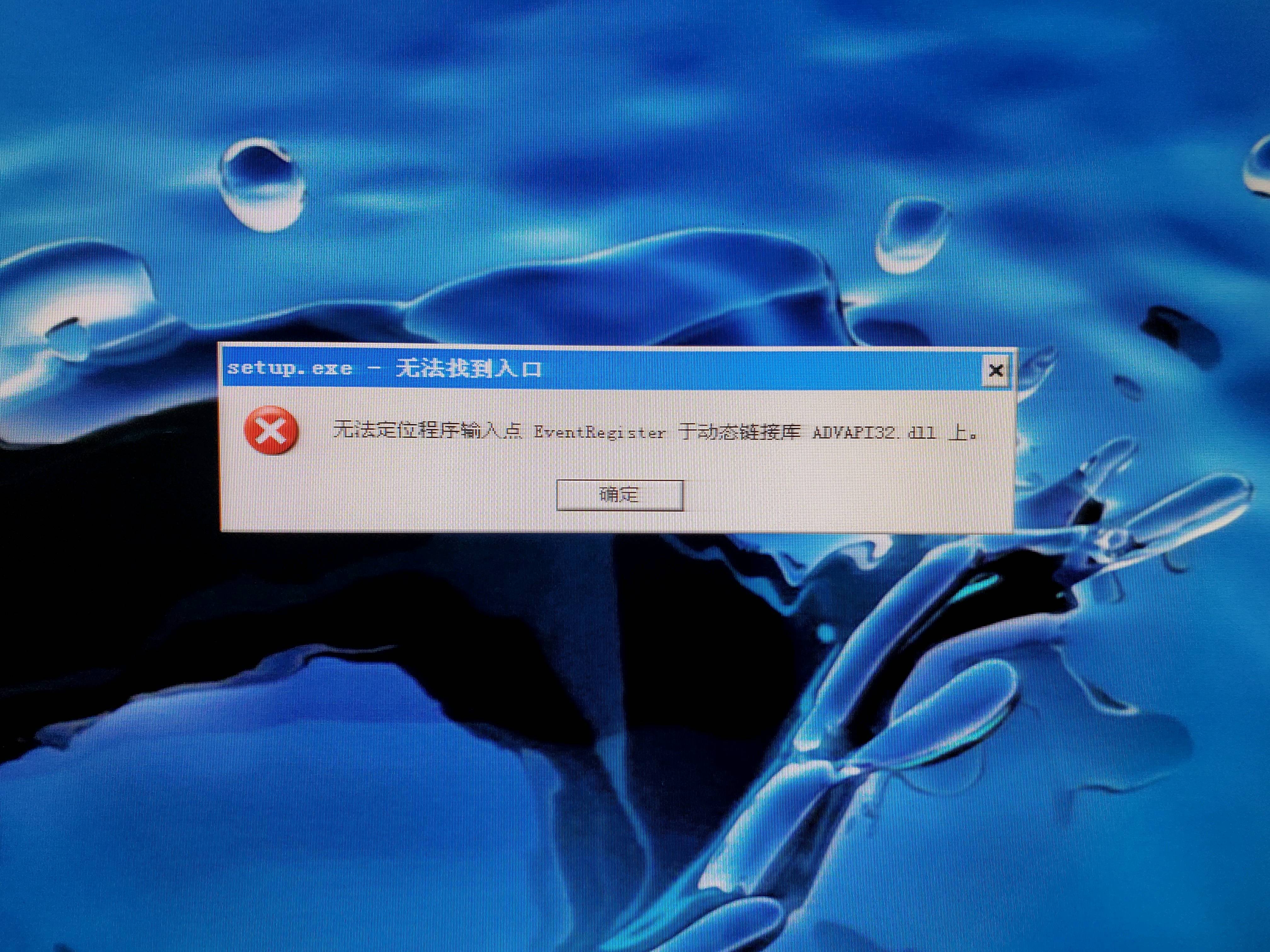
谷歌浏览器安装时无法定位
你有没有在使用谷歌浏览器的时候遇到各种问题呢,你知道谷歌浏览器安装时无法定位是怎么回事呢?来了解谷歌浏览器安装时无法定位的解决方法,大家可以学习一下。

电脑版xp怎么下载并安装google chrome?
Google chrome是一款快速、安全且免费的网络浏览器,能很好地满足新型网站对浏览器的要求。Google Chrome的特点是简洁、快速。
Edge浏览器将集成Outlook功能
近日微软宣布,将为Edge浏览器集成Outlook功能,用户直接使用Edge浏览器建立新的标签页即可使用。

如何在 Chrome 中停止禁用开发者模式扩展?
禁用开发者模式扩展是一条警告消息,当您从Chrome Web App Store之外安装该扩展时,Chrome会显示这条消息。Chrome不信任不是来自Chrome在线应用商店的扩展,并将其视为恶意软件。因此,作为一项安全措施,它会在每次启动浏览器时显示此消息。

如何自定义 Google 搜索结果并添加额外功能?
谷歌以其简洁的方式显示搜索结果而闻名。它曾多次尝试引入额外的功能(讨论按钮和即时预览,有人知道吗?),但它们最终总是被搁置一旁。但这并不意味着您不能同时更改 Google 搜索结果的外观和功能。您只需要前往 Chrome 网上应用店并下载一些扩展程序。

重置谷歌浏览器设置在哪里
本篇文章给大家介绍了重置谷歌浏览器至原始状态的详细操作步骤,还不清楚如何操作的朋友可以来看看详细内容。

为什么Chrome中游戏中的动画卡顿
本文将解释造成Chrome中游戏动画卡顿的原因,并提供一些有效的解决方案,帮助用户优化浏览器性能,提升游戏体验。

将密码导入 Chrome 的 4 种简单方法!
您刚刚切换到谷歌浏览器吗?如果是这样,您要做的第一件事就是将现有密码导入 Chrome。Google Chrome 实际上允许您从保存的 CSV 密码文件或计算机上安装的其他浏览器导入密码。无论哪种方式,将密码导入 Chrome 都很容易。