谷歌浏览器下载后无法启用插件商店怎么办
1. 检查网络连接:确保您的设备已连接到互联网。如果网络不稳定或中断,可能会导致您无法访问插件商店。
2. 清除缓存和数据:在谷歌浏览器的设置中,找到“清除浏览数据”或“清除缓存”选项,然后选择清除所有数据。这可以帮助解决一些临时性的问题。
3. 更新谷歌浏览器:确保您使用的是最新版本的谷歌浏览器。访问谷歌浏览器的官方网站(chrome.google.com),点击“更新”按钮,按照提示进行更新。
4. 重新安装谷歌浏览器:如果以上方法都无法解决问题,您可以尝试卸载当前的谷歌浏览器,然后重新下载安装包并安装。
5. 检查系统兼容性:确保您的操作系统与谷歌浏览器兼容。您可以查看谷歌浏览器的官方支持页面,了解不同操作系统版本的兼容性信息。
6. 联系谷歌客服:如果问题仍然存在,您可以联系谷歌客服寻求帮助。您可以通过谷歌浏览器的帮助中心、官方社交媒体账号或直接拨打谷歌客服电话来获取支持。
Chrome浏览器密码管理安全风险及防范措施
深入分析Chrome浏览器密码管理功能存在的安全风险,提出有效防范措施,保障用户账号隐私安全。
Google Chrome下载后自动更新配置及手动升级教程
Google Chrome浏览器下载后自动更新及手动升级方法,确保浏览器版本及时更新,提升功能安全性和使用稳定性。
安卓版Chrome如何启用WebGL
讲解在安卓版Chrome浏览器中如何启用WebGL,提升网页的图形性能和交互效果。
谷歌浏览器插件权限申请及管理操作流程
讲解谷歌浏览器插件权限申请及管理的具体操作步骤,保障浏览器安全与隐私保护。
谷歌浏览器下载任务管理技巧及操作指南
谷歌浏览器提供多种任务管理功能,用户可暂停、恢复及分类管理下载内容,全面提升下载任务的效率与可控性。

谷歌浏览器缓存预加载机制深度解析
深度解析谷歌浏览器缓存预加载机制的工作原理,并提供实用优化建议以加速页面加载性能。

如何在没有网络的情况下下载Google Chrome浏览器离线安装程序?
每次重装电脑,第一件事就是去谷歌Chrome官网下载安装程序。相信谷歌浏览器也是很多人日常工作或使用的首选。
chrome谷歌浏览器XP版怎么下载离线安装包?
作为最受欢迎的三大浏览器之一,谷歌chrome拥有大量的用户,但它有一个缺点,就是一般用户只能在线安装,安装后找不到安装程序。
如何自定义chrome安装目录?修改chrome安装目录操作指南
Chrome谷歌浏览器是目前使用人数、好评都比较高的一款浏览器了、深受用户的喜爱,追求的是全方位的快速体验。

谷歌浏览器更新提示0x80040902错误代码怎么解决?
Google Chrome是谷歌(Google)公司研发的一个网页浏览器,该浏览器提供简单高效率的界面。其支持多标签浏览,方便用户根据需求随时打开已打开的页面进行浏览。
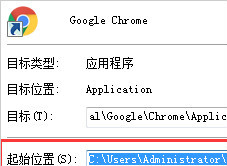
怎么安装不同版本的谷歌浏览器到电脑
你有没有想要知道的谷歌浏览器使用技巧呢呢,你知道谷歌浏览器要怎么在一台电脑上安装多个版本吗?来了解谷歌浏览器在一台电脑上安装多个版本的具体步骤,大家可以学习一下。

如何安装优化google浏览器
如何安装优化google浏览器?谷歌Chrome是谷歌开发的网络浏览器,提供了一个简单高效的界面。
如何启用和禁用Chrome PDF浏览器?
本文解释了如何启用或禁用Chrome PDF查看器。它包括您可能想要打开或关闭该功能的原因。
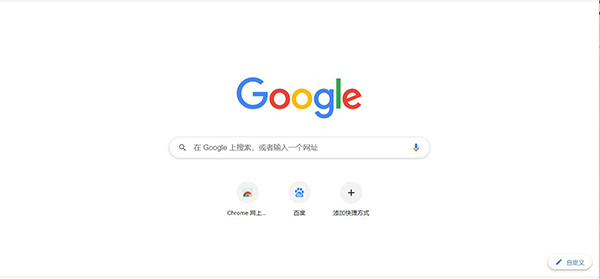
如何在Windows任务视图中查看Chrome浏览活动?
您可能是一个积极的浏览爱好者,希望在旅途中与您的内容保持联系。此外,您可能还想快速访问您不久前很容易看到的文章。遗憾的是,Windows任务视图默认只支持Microsoft Edge浏览器。但使用微软的网络活动扩展,你可以将谷歌浏览器的浏览活动与你的设备联系起来。

如何将Chrome 浏览历史导出为 HTML、CSV 或 TXT?
我们通常谈论清除我们的浏览器历史记录,以免它成为窥探的牺牲品,但在擦除之前存储您的历史记录也是一个好主意。
如何在谷歌浏览器中放大和缩小页面
谷歌浏览器支持原生缩放功能,用户可以通过该功能更改网页内容(如文本)和媒体元素(如图像)的大小。Chrome 浏览器中的页面缩放选项对所有用户都非常有用。他们使用此功能来增加和减小单个元素的大小。
如何在 Chrome 中保存标签?
Chrome 是 Windows 和 Linux 操作系统中广泛使用的网络浏览器。Chrome 提供了多项功能,让您的工作更轻松。如果 Chrome 崩溃,它可以很好地记住您打开了哪些标签。但是,如果您必须在几天和几周后使用某些标签,Chrome 提供了保存您将来需要的标签的功能。在 Chrome 中保存标签的一种简单方法是为该标签添加书签。

Chrome 不保存你的密码是怎么回事?<修复方法>
如果您发现自己在使用 Chrome 保存密码时遇到问题,这里有 11 个快速修复方法,您可以尝试解决该问题。