google Chrome浏览器办公效率提升操作

2. 使用插件:Chrome浏览器有许多插件可以帮助你提高工作效率,例如“Todoist”、“Evernote”等。
3. 使用快捷键进行复制和粘贴:在需要频繁复制和粘贴文本的情况下,可以使用快捷键进行操作,如Ctrl+C复制,然后按Ctrl+V粘贴。
4. 使用书签功能:将常用的网站添加到书签中,可以在需要时快速打开,节省时间。
5. 使用夜间模式:晚上使用电脑工作时,可以选择夜间模式,减少对眼睛的伤害,提高工作舒适度。
6. 使用扩展程序:安装一些扩展程序,如“Adblock Plus”、“StayFocusd”等,可以帮助你屏蔽广告和保持专注。
7. 使用云同步:将文件保存到云端,可以在不同设备之间同步,方便随时查看和编辑。
8. 使用标签页分组:将相关的标签页分组,可以更方便地管理和查找。
9. 使用快捷键进行截图:使用快捷键进行截图,可以快速保存当前屏幕的内容。
10. 使用快捷键进行搜索:使用快捷键进行搜索,可以快速找到你需要的信息。
google Chrome浏览器启动速度优化操作技巧教程
google Chrome浏览器若启动缓慢,教程提供优化技巧,帮助用户改善运行性能,保障浏览器流畅使用。
Chrome浏览器是否能隔离插件网络权限
Chrome浏览器支持隔离插件网络权限,保障用户隐私安全,防止插件滥用网络资源。

UC浏览器与QQ浏览器视频功能对比分析
UC浏览器与QQ浏览器作为视频内容载体,两者功能有哪些核心区别?本文从视频解析速度、格式支持及离线下载能力进行多维度对比,带您选择更好的视频浏览器。
google浏览器多任务处理效率优化实用方法
Google浏览器多任务处理支持高效浏览和办公,本文分享实用优化方法,帮助用户提升操作流畅度,实现标签页高效管理和多任务处理。
google Chrome浏览器多版本安装操作技巧
google Chrome浏览器多版本安装教程解析实用操作技巧,帮助用户在不同版本间灵活切换,同时确保浏览器稳定运行,提高多版本管理效率。
谷歌浏览器网页调试性能提升操作教程
谷歌浏览器启动优化教程讲解加速技巧,帮助用户提升浏览器启动速度和整体性能,实现高效流畅使用体验。

Edge浏览器怎么同步谷歌浏览器下载
Edge浏览器怎么同步谷歌浏览器下载?在浏览器之间切换从来都不是什么大事,但这也取决于你使用的功能。比如用扩展程序定制Google Chrome等浏览器,将打开的标签同步到我们的移动设备等等。
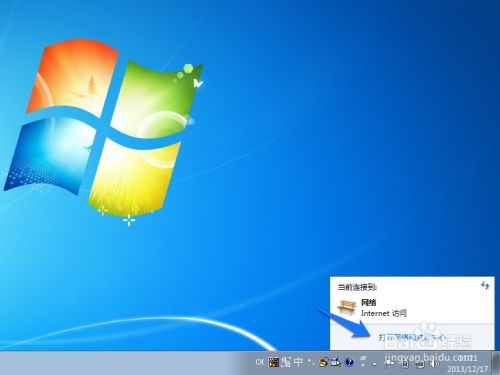
谷歌浏览器无法下载
本网站提供谷歌官网正版谷歌浏览器【google chrome】下载安装包,软件经过安全检测,无捆绑,无广告,操作简单方便。

如何安装优化google浏览器
如何安装优化google浏览器?谷歌Chrome是谷歌开发的网络浏览器,提供了一个简单高效的界面。

如何在线升级谷歌浏览器
如何在线升级谷歌浏览器?小编相信大家或多或少的都听过有人说哪个浏览器最好用——谷歌浏览器,在这个浏览器错综复杂的年代,Google Chrome是我们在生活中经常用到的一个软件。
谷歌浏览器怎么关联使用迅雷下载?
谷歌浏览器怎么关联使用迅雷下载?Chrome谷歌浏览器是目前使用人数、好评都比较高的一款浏览器了、深受用户的喜爱,追求的是全方位的快速体验。
如何修复谷歌浏览器更新检查失败错误代码3:0x80040154?
谷歌浏览器是世界上最受欢迎的浏览器之一,许多用户更喜欢将其作为Windows PC上的默认浏览器。Chrome提供了广泛的功能,使浏览体验变得愉快和容易。因此,它仍然是最值得信赖的浏览器之一。然而,就像任何其他浏览器一样,即使是Chrome也有自己的缺点,在你最需要的时候,它也同样容易出现错误和故障。
如何在谷歌浏览器中捕获整页截图?
使用最新的谷歌Chrome版本并运行Android 12可以截取整个网页截图,省去多张截图的工作量

如何在 Google Chrome 地址栏中获取 Facebook 通知?
许多拥有Facebook帐户的人都在无情地分享活动。每当时间不允许坚持使用 Facebook 时,人们就会分心。热衷于Facebook的人们正在寻找一个新系统,该系统允许他们查看所有 Facebook 通知,即使他们没有登录 Facebook。为了满足全球互联网用户的需求,谷歌推出了“ Facebook Notify+”应用程序,可以安装在 Chrome 浏览器上。

如何在谷歌Chrome中实现任务自动化?
当你不得不重复做同样的事情时,在Chrome中自动完成一些任务是很有用的。这不仅会节省时间,还会提高你的生产率。Chrome默认提供自动填充等自动化功能。
修复 Chrome 中的“检测到网络更改”错误!
在您的各种设备上通过这些修复程序摆脱 Chrome 中的网络问题。

如何修复google chrome让它不那么糟糕?
您所做的任何事情都无法修复 Google Chrome,但您可以让它变得更容易忍受。

360浏览器收藏夹怎么显示在上面?
360浏览器收藏夹怎么显示在上面?大家平时上网的时候,一般比较常用的网站或者以后还想继续浏览的网页,都会选择收藏到收藏夹中,下次直接打开就可以了非常的方便。