
Mac端google浏览器便携版快速上手教程
1. 下载并安装Google Chrome浏览器便携版:访问Google Chrome官网(https://www.google.com/chrome/),找到“Chrome for Android”或“Chrome for iOS”下载链接,选择适合您设备的操作系统版本进行下载。
2. 打开下载的安装包:双击安装包,按照提示完成安装过程。
3. 启动Google Chrome浏览器:安装完成后,点击桌面上的快捷方式或从Dock图标启动Google Chrome浏览器。
4. 登录Google账户:首次使用Google Chrome浏览器时,需要登录您的Google账户。点击左上角的头像,选择“登录”,输入您的Google账户信息进行登录。
5. 设置语言和键盘布局:在Google Chrome浏览器的右上角,点击“菜单”按钮(三条横线),选择“设置”。在设置页面中,您可以更改语言、键盘布局等选项。
6. 浏览网页:在地址栏输入网址,按回车键进入相应网站。在Google Chrome浏览器中,您可以使用搜索框(放大镜形状)搜索网页内容。同时,还可以使用书签功能保存常用网站。
7. 使用插件和扩展程序:在Google Chrome浏览器的右上角,点击“菜单”按钮(三条横线),选择“扩展程序”。在扩展程序页面中,您可以安装各种插件和扩展程序,以增强浏览器的功能。
8. 管理书签和历史记录:在Google Chrome浏览器的右上角,点击“菜单”按钮(三条横线),选择“历史记录”。在这里,您可以查看和管理您的书签和历史记录。
9. 退出Google Chrome浏览器:关闭浏览器窗口或按下快捷键Ctrl+W(Windows)或Cmd+W(Mac)。
通过以上步骤,您应该已经成功安装了Google Chrome浏览器便携版并在Mac端快速上手了。如有需要,请随时查阅官方文档以获取更多帮助。
谷歌浏览器下载及浏览器崩溃原因分析
深入分析谷歌浏览器崩溃的常见原因,帮助用户快速定位问题并提供有效的解决方案,提升浏览体验稳定性。

谷歌浏览器插件标签页异常关闭恢复方法介绍
详解谷歌浏览器插件标签页异常关闭后的恢复方法,帮助用户快速找回丢失标签页内容。
谷歌浏览器启动速度对比实测方法
谷歌浏览器启动速度优化可提升浏览体验。教程通过实测方法对比不同设置效果,帮助用户找到最佳启动方案。

谷歌浏览器插件频繁闪退如何修复
插件频繁闪退可通过禁用冲突插件、更新扩展版本或重置浏览器设置来修复问题,保证谷歌浏览器插件稳定运行。

Chrome浏览器如何解决安全漏洞问题
提供解决Chrome浏览器中安全漏洞问题的方法,提升浏览器安全性,避免遭受网络攻击和数据泄露,确保上网安全。
谷歌浏览器视频播放卡顿的原因分析和解决方案
谷歌浏览器视频卡顿常因缓存或网络异常,通过本教程掌握原因分析与修复方案,提升播放流畅度与观影体验。

如何让谷歌浏览器不安装到系统盘?
你有没有在使用谷歌浏览器的时候遇到各种问题呢,你知道谷歌浏览器怎么不安装到系统盘?来了解谷歌浏览器不安装到系统盘的方法,大家可以学习一下。
谷歌chrome浏览器网页版怎么下载?<安装教程>
就浏览器而言,相信大家都用过,也相信谷歌Chrome,这是一款在全球都非常流行的浏览器。用户使用这款浏览器可以体验到极速流畅的浏览体验。
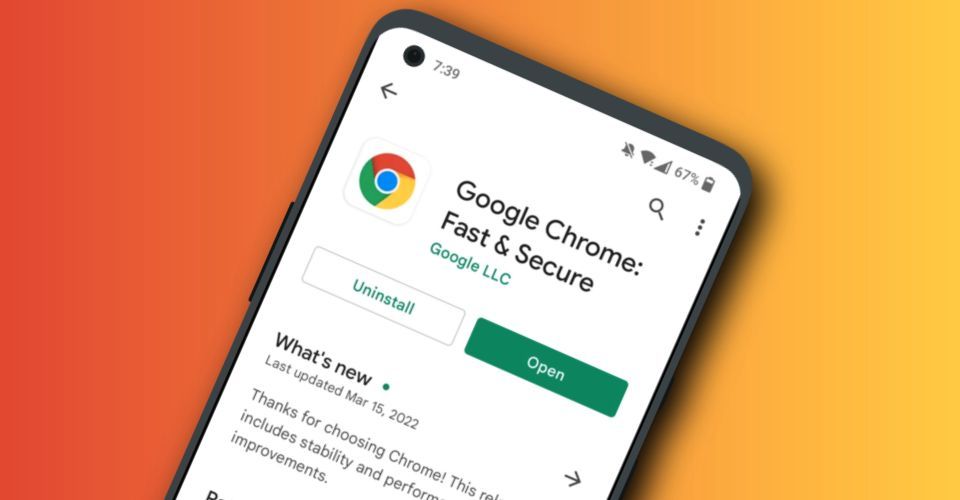
如何在安卓手机上安装Chrome浏览器?
谷歌浏览器 Google Chrome完全免费,跨平台支持 Windows、Mac 和 Linux 桌面系统,同时也有 iOS、Android 的手机版 平板版,你几乎可以在任何智能设备上使用到它。
谷歌浏览器下载限速怎么办-谷歌浏览器如何解除限速?
在这个浏览器错综复杂的年代,Google Chrome是我们在生活中经常用到的一个软件,但是下载的时候,很多用户总觉得速度太慢。
如何下载安装谷歌浏览器2022电脑最新版?
谷歌浏览器2022电脑最新版是一款专业实用的浏览器软件,软件功能齐全,浏览的速度极快,给用户带来最佳的浏览体验,实用方便、快捷、安全、无毒,用户可以轻松的使用。
谷歌浏览器个人资料发生错误怎么办
谷歌浏览器个人资料发生错误怎么办?接下来就让小编给大家带来谷歌浏览器个人资料错误问题方法技巧,感兴趣的朋友快来看看吧。
如何使用 Google Drive 在 Gmail 上共享大文件?
最近,Gmail 界面发生了重大变化。您见证了在 Gmail 界面中撰写、回复或转发邮件等操作的新弹出窗口。用户接受这些更改并且也在寻找下一个更改。Google Drive 与 Gmail 撰写窗口集成在一起。这种集成使您能够轻松地在 Gmail 中共享更大的文件

如何在 Chrome 中管理自定义缩放级别?
您知道可以为每个网页设置自定义缩放级别吗?每个浏览器都具有缩放功能,可让您减小或增加网页的大小。把它应用在正确的地方,它可以让你的浏览生活更轻松。
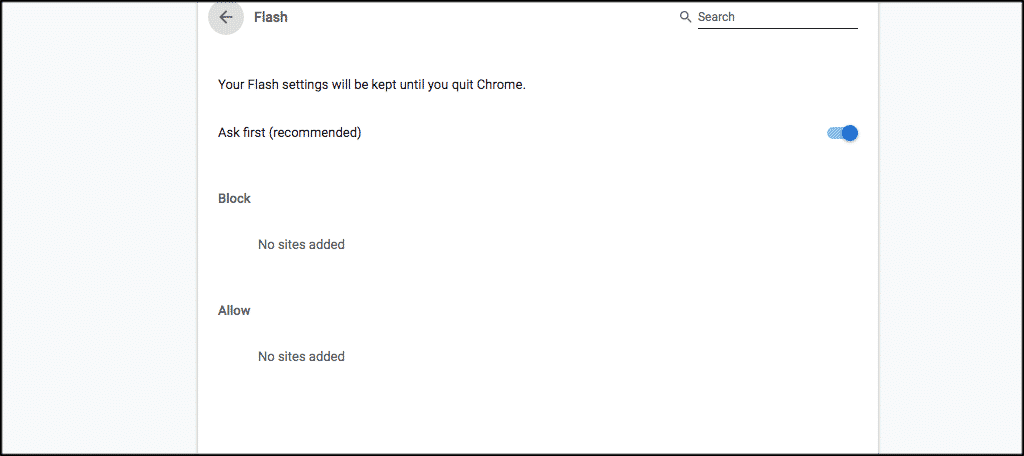
如何在 Google Chrome 中启用 Adobe Flash?
Google Chrome 浏览器只有一个插件;Adobe Flash。Chrome 已经包含了很多很棒的工具,所以这可能不在你的列表中。
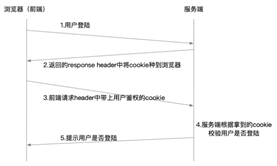
谷歌浏览器反复提醒登录怎么办?<处理方法>
你有没有在使用谷歌浏览器的时候遇到各种问题呢,你知道谷歌浏览器一直提醒需要登录是怎么回事呢?来了解谷歌浏览器反复提醒登录的解决方法,大家可以学习一下。
如何识别哪些Chrome 选项卡正在浪费RAM和CPU资源?
谷歌浏览器可能会占用大量资源。使用这些提示来发现哪些 Chrome 标签正在占用您 PC 的 CPU!
如何禁用Chrome书签栏中的应用和阅读列表?
谷歌Chrome提供了许多默认功能,这些功能可能并不适用于所有用户。书签栏是浏览器界面中出现在所有选项卡上的项目之一。这个书签栏包含不同类型的项目,同样默认包含一些项目。应用和阅读列表是默认占据Chrome书签栏的两个项目。




