谷歌浏览器扩展插件使用及管理技巧解析

1. 安装扩展插件:在Chrome浏览器中,可以通过点击菜单栏的“更多工具”>“扩展程序”来访问扩展商店。在这里,你可以浏览和搜索各种扩展插件,然后点击“添加到Chrome”按钮来安装它们。安装完成后,你可以在扩展程序列表中找到并管理这些插件。
2. 卸载扩展插件:要卸载一个扩展插件,只需在扩展程序列表中找到它,然后点击其右上角的三个点图标,选择“卸载”。这将从你的浏览器中移除该插件。
3. 禁用或启用扩展插件:如果你不再需要某个扩展插件,可以将其禁用。在扩展程序列表中,找到该插件,然后点击其右上角的三个点图标,选择“禁用”。如果你想再次使用该插件,只需再次点击其右上角的三个点图标,选择“启用”。
4. 更新扩展插件:为了确保你的浏览器始终运行最新的扩展插件,建议定期检查扩展程序列表,并在有可用更新时进行更新。你可以通过点击扩展程序列表中的插件,然后点击其右上角的三个点图标,选择“检查更新”来实现这一点。
5. 清理扩展插件缓存:有时,扩展插件可能会产生大量的缓存文件,这可能导致浏览器性能下降。为了解决这个问题,你可以定期清理扩展插件的缓存。具体操作方法是:点击扩展程序列表中的插件,然后点击其右上角的三个点图标,选择“清除数据”。这将删除该插件的所有数据,包括缓存文件。
6. 自定义扩展插件:许多扩展插件都提供了自定义选项,让你可以根据自己的需求调整插件的行为。要查看和修改这些选项,可以在扩展程序列表中点击某个插件,然后点击其右上角的三个点图标,选择“设置”。在这里,你可以查看和修改插件的各种选项,如主题、快捷键等。
7. 使用开发者模式:对于开发者来说,谷歌浏览器提供了一个名为“开发者模式”的功能,可以让你更深入地控制浏览器的扩展插件。要启用开发者模式,可以在扩展程序列表中点击某个插件,然后点击其右上角的三个点图标,选择“开发者模式”。在这个模式下,你可以查看和修改插件的各种选项,如网络请求、事件处理等。
总之,通过以上技巧,你可以更好地使用和管理谷歌浏览器的扩展插件,从而提升浏览器的工作效率和用户体验。

谷歌浏览器视频会议多方协作体验优化
谷歌浏览器视频会议多方协作可能存在延迟或卡顿,优化技巧帮助提升使用体验。方法保障音视频稳定,改善线上沟通效率。

谷歌浏览器插件批量卸载操作简单吗
谷歌浏览器插件批量卸载操作简单,可快速移除不必要插件。文章分享操作步骤,提升浏览器管理效率。
谷歌浏览器的网页字体缓存机制解析
深入剖析谷歌浏览器网页字体缓存的工作原理和相关机制,如缓存策略、存储位置等,帮助用户理解其对网页加载速度的影响。
Chrome浏览器如何关闭网页自动播放视频
Chrome浏览器允许用户关闭自动播放视频功能,避免不必要的声音和流量消耗,提升浏览体验。

Google Chrome官方安装引导步骤详解
详细说明Google Chrome官方安装步骤,规范化安装流程,指导用户正确操作,避免安装错误,提高安装效率与安全性。

如何在Chrome浏览器中禁用多媒体自动播放功能
说明在Chrome浏览器中如何禁用多媒体自动播放功能,包括通过设置页面和站点设置等途径进行操作的具体步骤。
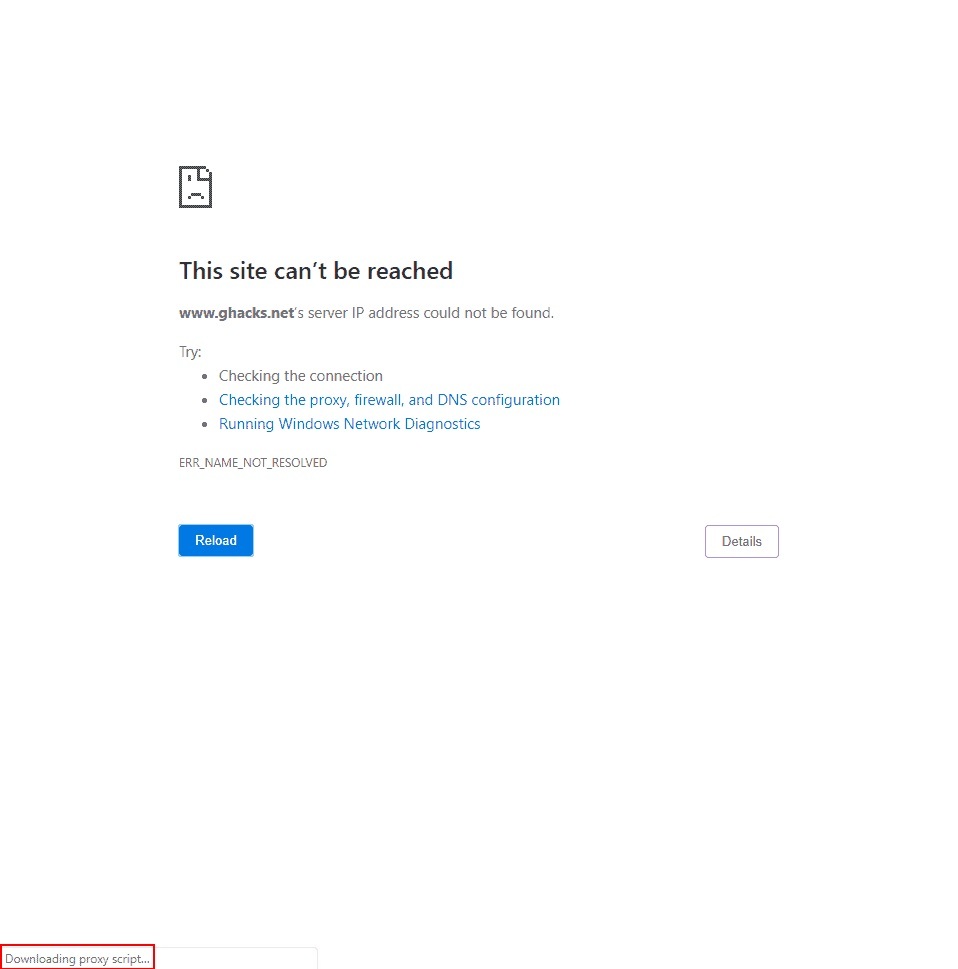
如何处理 Chrome 的“正在下载代理脚本”消息?
谷歌浏览器可能会显示“正在下载代理脚本”消息。如果您经常看到它,您可能想知道为什么浏览器会显示该消息以及您可以采取哪些措施。

如何在 Linux 中下载安装老版本的谷歌浏览器?
谷歌浏览器 Google Chrome完全免费,跨平台支持 Windows、Mac 和 Linux 桌面系统,同时也有 iOS、Android 的手机版 平板版,你几乎可以在任何智能设备上使用到它。

轻量化版谷歌浏览器怎么下载?<下载与安装方法>
谷歌Chrome是谷歌开发的网页浏览器,具有出色的稳定性和安全性。那么如何下载和安装轻量化版谷歌Chrome呢?其实方法有很多

如何在电脑上下载windos版谷歌浏览器?<下载方法>
Google Chrome是广泛应用于各种设备和操作系统的浏览器。最好的是,它适用于所有操作系统。所以,无论你使用macOS、WindowsOS还是Linux,你都可以使用Chrome浏览器。你只需进入Chrome官方网站,点击下载Chrome即可在你的电脑上下载操作系统的最新更新版本。现在,你需要安装下载的文件并开始使用Chrome。
如何在 win 10 升级chrome浏览器
如何在 win 10 升级chrome浏览器?谷歌浏览器 Google Chrome完全免费,跨平台支持 Windows、Mac 和 Linux 桌面系统。
谷歌浏览器如何安装到其他磁盘_谷歌浏览器安装教学
谷歌浏览器总是强制安装到c盘,有没有什么办法安装到其他盘呢,来和小编一起学习吧!
chrome如何开启继续浏览上次打开的网页?
chrome浏览器有一个非常实用的功能,可以保存大家关闭浏览器时的网页内容,在下一次打开仍然可以浏览上次的网页。那么具体该如何操作呢?下面就和小编一起来看看具体的操作方法吧,希望能对大家有所帮助!
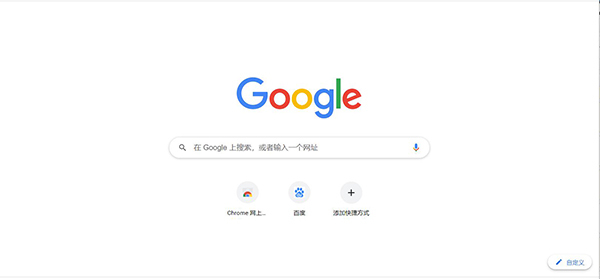
如何更改谷歌浏览器的默认语言
不想再用英文搜索网页了?练习西班牙语、意大利语或其他语言?以下是在 Google Chrome 中更改语言的方法。

如何在win10系统安装谷歌浏览器插件?<安装方法>
google浏览器一直深受广大用户的喜爱,但有些用户升级到win10系统之后,不知道要怎么安装本地插件。下面就一起来看看Google浏览器插件安装的具体操作步骤吧,方法很简单,希望能够帮助到大家。
如何在谷歌浏览器中配置家长控制
本文概述了如何在 Chrome 上管理家长控制。您只能在 Android 设备或 Chromebook 上的 Google Chrome 中限制网站或权限。
chrome如何使用隐姓埋名保护自己?
Chrome的隐姓埋名让你在浏览时多了一层隐私:搜索查询不会被记住或绑定到你的谷歌个人资料。一旦关闭窗口,所有的cookies都将被丢弃。您的任何浏览历史都不会被保存。

如何安装谷歌浏览器插件?<安装方法>
想学习谷歌浏览器插件安装方法吗,快来学习吧!