谷歌浏览器下载后密码自动填充与安全管理优化操作

1. 安装安全插件:在谷歌浏览器中安装一个安全插件,如“LastPass”或“1Password”,以帮助管理密码并确保安全性。这些插件可以帮助您自动填充密码、加密存储密码以及提供额外的安全功能。
2. 使用两步验证:启用两步验证(2FA)功能,以便在登录时需要输入额外的验证码来确认身份。这可以增加账户的安全性,防止未经授权的访问。
3. 定期更新浏览器:保持谷歌浏览器和操作系统的最新更新,以确保您的浏览器具有最新的安全补丁和功能。这有助于减少安全漏洞的风险。
4. 避免点击可疑链接:不要随意点击来自未知来源的链接,特别是那些要求输入密码或其他敏感信息的链接。确保从可信赖的来源获取信息,并在输入任何敏感数据之前进行验证。
5. 使用强密码:为所有重要账户设置强密码,并定期更改密码。避免使用容易猜测的密码,如生日、电话号码等。同时,考虑使用密码管理器来帮助生成和管理复杂的密码。
6. 监控账户活动:定期检查您的谷歌账户活动,以确保没有未授权的活动发生。如果您发现任何异常活动,请及时采取措施,如更改密码或联系相关服务。
7. 保护个人信息:谨慎处理个人信息,特别是在公共场合或通过不安全的网络连接时。避免在不安全的网站上输入敏感信息,如信用卡号、社会安全号码等。
8. 使用VPN:在公共Wi-Fi网络上使用虚拟私人网络(VPN)可以加密您的网络连接,从而保护您的在线活动免受窥探。确保选择信誉良好的VPN提供商,并遵循其使用指南。
9. 教育自己:了解常见的网络安全威胁和攻击手段,提高自己的安全意识。学习如何识别钓鱼邮件、恶意软件和其他网络威胁,并采取适当的预防措施。
10. 备份数据:定期备份重要数据,以防万一发生数据丢失或损坏的情况。将备份存储在安全的位置,并确保只有授权人员可以访问这些备份文件。
google浏览器扩展冲突排查实用方法
google浏览器支持多种扩展冲突排查方式,帮助用户快速识别插件间的干扰问题,保持浏览器运行流畅稳定。
谷歌浏览器默认只能装C盘吗
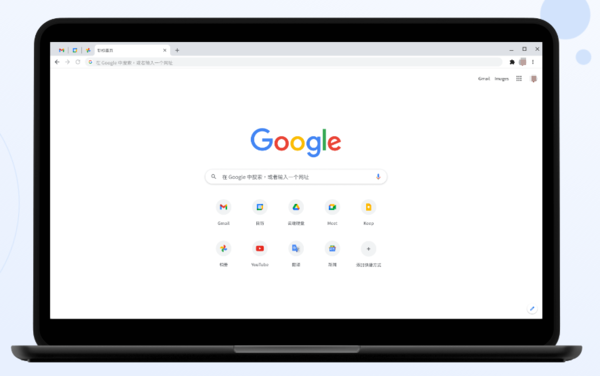
小编每次安装或更新谷歌浏览器的时候,都会有这样的疑惑,毕竟电脑C盘对于我们来说太重要了,小编安装软件的原则就是,能不安装在电脑C盘的软件,就绝对不会安装在C盘,除非无法选择。
Chrome浏览器标签页管理插件是否值得安装
Chrome浏览器标签页管理插件是否值得安装,评测多款管理插件的优缺点,帮助用户选择合适工具提升多标签页操作效率与浏览体验。
Safari浏览器隐私追踪数据分析功能深度解析
Safari浏览器内置的隐私分析系统,能为您深度审计各站点尝试的跨站追踪行为。通过本文分析指南,学习如何依据审计结果调整拦截策略,从而实现个人数据的高度隐匿。
谷歌浏览器如何导入Firefox的书签
介绍如何将Firefox浏览器中的书签导入到Google Chrome中,实现书签的无缝迁移和同步。

Chrome浏览器下载包卸载及重新安装完整教程
提供Chrome浏览器下载包卸载和重新安装的完整操作步骤,帮助用户规范操作,避免遗留问题。
google浏览器下载失败怎么办
相信大家或多或少的都听过有人说哪个浏览器最好用——谷歌浏览器,谷歌浏览器一款可让您更快速、设计超级简洁,使用起来更加方便的网页浏览器。

谷歌浏览器无法定位程序输入点
本网站提供谷歌官网正版谷歌浏览器【google chrome】下载安装包,软件经过安全检测,无捆绑,无广告,操作简单方便。
谷歌浏览器升级失败怎么办
谷歌浏览器升级失败的操作教程来啦,还不清楚的小伙伴们,赶紧随下编一起来看一下谷歌浏览器升级失败的操作教程吧。
谷歌浏览器无法安装提示有更新版本?
谷歌浏览器无法安装提示有更新版本?谷歌浏览器的下载安装似乎有些问题?你知道该如何解决吗?来和小编一起学习一下谷歌浏览器安装失败提示有新版本的解决方法吧!
xp安装chrome无法找到入口怎么办?<解决方法>
谷歌浏览器 Google Chrome完全免费,跨平台支持 Windows、Mac 和 Linux 桌面系统,同时也有 iOS、Android 的手机版 平板版,你几乎可以在任何智能设备上使用到它。
如何下载安装谷歌浏览器2022电脑最新版?
谷歌浏览器2022电脑最新版是一款专业实用的浏览器软件,软件功能齐全,浏览的速度极快,给用户带来最佳的浏览体验,实用方便、快捷、安全、无毒,用户可以轻松的使用。
如何在 Google Chrome 上同时使用多个配置文件?
许多用户出于不同目的使用多个 Google 帐户,例如企业帐户、教育帐户和个人帐户。
Chrome浏览器无法安装插件怎么办?<解决办法>
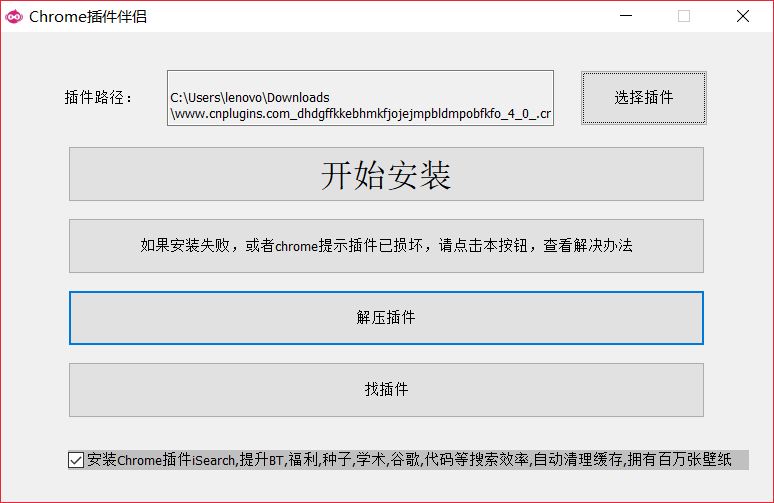
现在大部分使用浏览器有google浏览器、搜狗浏览器、360安全浏览器等,虽然国内环境无法正常登录google账户、无法访问应用商店,但是google浏览器搜索速度很快且操作方式很简单,用户可以轻松、快速访问自己最常访问的网站,也因此google浏览器深受广大网友的青睐。
谷歌浏览器与Windows笔记本不兼容怎么办
本篇文章给大家带来解决Chrome浏览器兼容性问题的详细操作方法,大家千万不要错过了。

Edge浏览器Canary版本新功能
Edge浏览器Canary版本新功能:下载、历史记录、收藏夹等可在弹窗中打开。在最新的浏览器版本中,微软带来了一项实验功能,可使管理菜单界面更易用。
chrome如何开启继续浏览上次打开的网页?
chrome浏览器有一个非常实用的功能,可以保存大家关闭浏览器时的网页内容,在下一次打开仍然可以浏览上次的网页。那么具体该如何操作呢?下面就和小编一起来看看具体的操作方法吧,希望能对大家有所帮助!
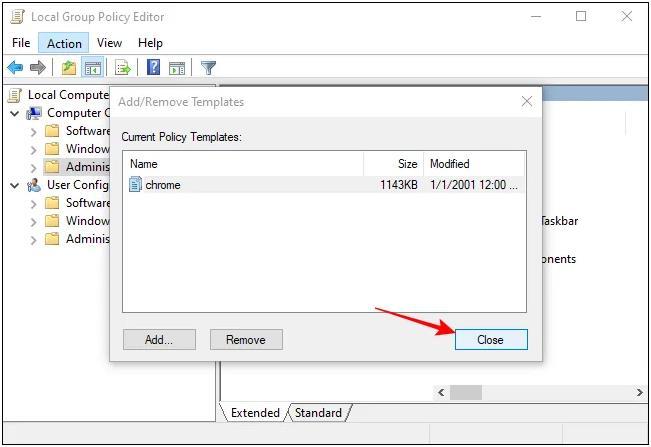
Chrome.adm管理模版文件下载及安装方法!
在谷歌浏览器市场占有率超过60%基本是所向披靡。相比其他浏览器胜在速度上,简洁快速。专业人士爱用chrome,用chrome再也看不上别的浏览器了。