谷歌浏览器下载后如何管理浏览器缓存和临时文件

1. 打开Chrome浏览器,点击菜单栏中的“更多工具”>“清除浏览数据”。这将清除浏览器的历史记录、缓存、cookies和其他临时文件。
2. 如果你想清除特定类型的数据,可以点击“选择要清除的数据类型”,然后从下拉菜单中选择你想要清除的数据类型。
3. 如果你想要清除整个浏览器的数据,可以选择“清除所有数据”。这将删除浏览器的所有历史记录、缓存、cookies和其他临时文件。
4. 如果你想要在下次启动时自动清除数据,可以在“清除浏览数据”窗口中勾选“在启动时自动清除数据”。
5. 如果你想要将清除数据的操作保存为一个快捷方式,可以点击“创建到桌面的快捷方式”。
6. 如果你想要将清除数据的操作添加到系统托盘图标,可以点击“添加到系统托盘”。
7. 如果你想要将清除数据的操作设置为开机启动,可以点击“设置为开机启动”。
8. 如果你想要将清除数据的操作设置为关机启动,可以点击“设置为关机启动”。
9. 如果你想要将清除数据的操作设置为重启启动,可以点击“设置为重启启动”。
10. 最后,点击“确定”按钮关闭“清除浏览数据”窗口。
谷歌浏览器插件安装安全规范及权限管理操作详解教程
详尽介绍谷歌浏览器插件安全安装规范及权限管理操作流程,帮助用户防范风险,保障浏览器安全稳定运行。
谷歌浏览器的单核与双核浏览器速度PK
现在很多人都在使用着各式各样的浏览器上网冲浪,谷歌浏览器就是其中之一,作为浏览器中的引领者,其技术毋庸置疑。一些小伙伴常常问小编,大家口中所说的浏览器单双核是什么意思?这会影响到浏览器的加载速度吗?

Edge打不开网页但微信正常?手把手教你修改DNS与Winsock重置
Edge浏览器出现协议解析异常时常导致网页无法加载。针对微信正常而网页报错的典型故障,2026年实操方案提供3步精确定位:依次执行netsh winsock reset重置套接字、将DNS服务器手动更正为阿里223 5 5 5或腾讯119 29 29 29,并清除代理服务器勾选,实测可在1分钟内完全恢复网页访问。
安卓设备下载安装谷歌浏览器时版本兼容性检测
安卓设备下载安装谷歌浏览器前进行版本兼容性检测可避免安装失败,教程讲解检测流程,确保顺利安装。
Google Chrome插件权限设置合理性分析报告
分析Chrome插件权限设置是否合理与安全性考量,提升插件功能与用户信任之间的平衡。

使用Chrome浏览器减少内存占用的有效方法
介绍如何通过简化Chrome浏览器设置和使用方式,减少内存占用,从而优化性能,确保浏览器更加流畅运行。
谷歌浏览器下载安装完成后无法上网如何解决?<解决方法>
谷歌浏览器,又称Google浏览器、Chrome浏览器,是谷歌Google推出的一款强大好用的基于Chromium内核的网页浏览器。
edge无法下载谷歌浏览器怎么办?<解决方法>
对于用户使用的电脑,大部分都有自己的edge浏览器,可以让用户在edge浏览器中下载软件。比如有的用户会在edge中下载自己想要的chrome浏览器,但是有一个问题就是下载不了。那么edge无法下载chrome该怎么办呢?下面小编就和大家分享edge无法下载chrome的解决方法。
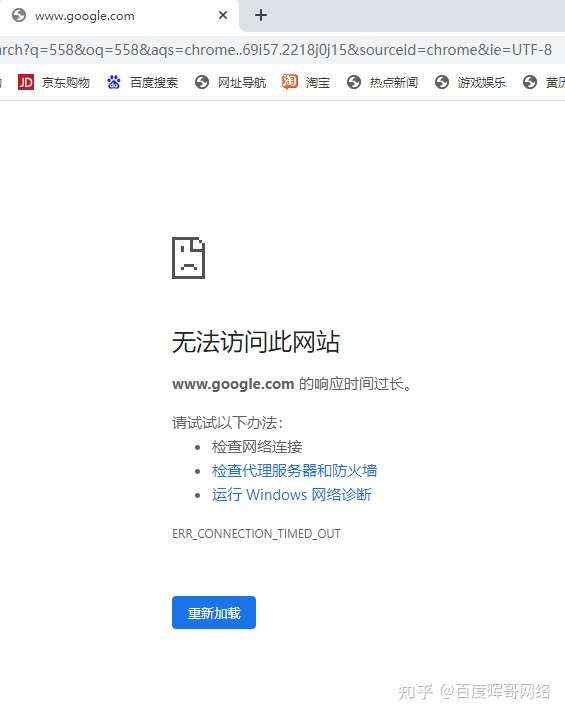
下载谷歌浏览器时无法访问网页怎么办?
你有没有在使用谷歌浏览器的时候遇到各种问题呢,你知道谷歌浏览器下载谷歌浏览器时无法访问网页是怎么回事呢?来了解谷歌浏览器下载谷歌浏览器时无法访问网页的解决方法,大家可以学习一下。
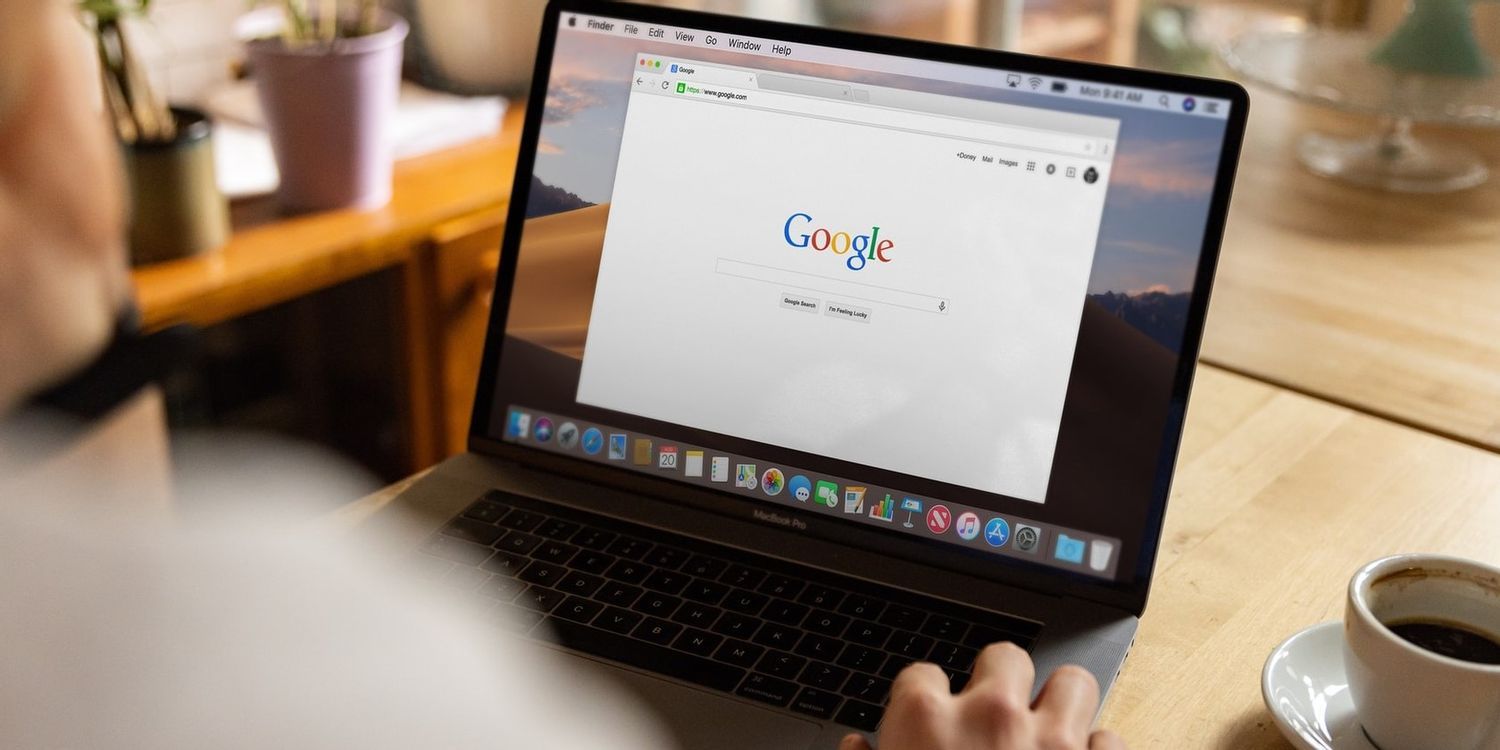
macbook安装谷歌浏览器无法打开网页如何解决?
谷歌浏览器因其强大的功能、界面简洁等特点,很多使用macbook的用户都会在自己的电脑中安装这款浏览器,但是在操作的过程中我们无法避免会出现一些问题。

如何在centos上安装chrome浏览器?
centos安装谷歌chrome浏览器的步骤是怎样的?centos是Linux发行版之一,centos系统默认自带Firefox。

谷歌浏览器下载的内容在哪里找?
谷歌浏览器 Google Chrome完全免费,跨平台支持 Windows、Mac 和 Linux 桌面系统,同时也有 iOS、Android 的手机版 平板版,你几乎可以在任何智能设备上使用到它。
谷歌浏览器flash插件怎么安装
谷歌浏览器flash插件怎么安装?接下来小编就给大家带来谷歌浏览器安装flash插件步骤一览,希望能够给大家带来帮助。
Safari与Chrome:您应该在Mac上使用哪种浏览器?
多年来,Apple 的 Mac 电脑和 Safari 浏览器一直携手并进。这是一款可靠的应用程序,针对 macOS 进行了完美调整,但如果您想要不同的东西怎么办?如果你有一部 Android 手机,你可能会被 Chrome 的阴暗面所吸引。让我们在终极浏览器大战中将 Safari 与 Chrome 叠加起来,看看哪个更适合您的需求。

10 个让 Chrome 使用更少磁盘空间的修复方法!
如果您发现 Chrome 占用了过多的磁盘空间,请尝试以下十个修复程序来解决问题。
如何修复 Google Chrome 上的配置文件错误?<修复方法>
通常,当用户打开 Google Chrome 网络浏览器时,会注意到“发生配置文件错误”错误。它是浏览互联网的最佳网络浏览器之一。因为它支持一系列富有想象力的功能以提高效率。
chrome浏览器经常卡死怎么解决_谷歌浏览器卡顿解决方法
谷歌浏览器总是会卡死该如何解决,小编这就为你分享解决方法

如何在谷歌Chrome中实现任务自动化?
当你不得不重复做同样的事情时,在Chrome中自动完成一些任务是很有用的。这不仅会节省时间,还会提高你的生产率。Chrome默认提供自动填充等自动化功能。