Chrome浏览器视频播放优化及网络缓存管理教程
1. 视频播放优化:
- 使用硬件加速:确保您的计算机具有足够的图形处理能力,以便在播放视频时充分利用硬件加速功能。
- 调整视频质量:根据您的网络条件和设备性能,选择适当的视频质量设置。较低的质量可能会减少延迟和卡顿,但可能牺牲画面质量。
- 关闭背景应用程序:在播放视频时,关闭其他正在运行的应用程序,以减少CPU和内存占用,从而改善播放体验。
- 使用插件:安装视频播放器插件,如VLC或PotPlayer,以提高视频播放质量和兼容性。
2. 网络缓存管理:
- 清除缓存:定期清除浏览器缓存和Cookie,以释放存储空间并提高性能。您可以在浏览器设置中找到清除缓存的选项。
- 限制加载项:禁用不必要的加载项,如广告、扩展程序等,以减少带宽占用和提高速度。
- 使用HTTP/2:启用HTTP/2协议,以提高数据传输速度和减少延迟。
- 使用CDN:如果您经常访问相同的网站,可以考虑使用内容分发网络(CDN)来缓存资源,以减少加载时间。
请注意,这些建议可能需要根据您的具体需求进行调整。如果您遇到问题,请尝试逐一排除解决方案,以找到最适合您的情况的方法。
Google Chrome浏览器下载安装包加速下载及性能优化
分享Google Chrome浏览器下载安装包的加速下载及性能优化技巧,提升下载安装速度和浏览体验。

Chrome的多账号自动切换功能
为了帮助各位用户更好地使用Chrome的多账号自动切换功能,本文为大家提供了详细的操作步骤,还有一些实用技巧。
谷歌浏览器下载安装及开启多账户登录
指导用户下载安装谷歌浏览器后开启多账户登录,实现便捷的多用户浏览管理。
Chrome浏览器下载更新后功能亮点解析操作详解
Chrome浏览器下载更新后带来多项功能亮点,本教程详解新版本功能及操作技巧,帮助用户快速掌握并充分利用新特性。
谷歌浏览器下载记录是否可以自动清除
探讨谷歌浏览器下载记录是否可以设置为自动清除,结合隐身模式和清除浏览数据策略,帮助用户自动管理下载隐私,提升安全性。
google浏览器下载完成后如何清理无用插件
Google浏览器插件可能占用系统资源。本文说明下载完成后如何清理无用插件,帮助用户优化浏览器性能,提高运行效率。

谷歌浏览器安装错误代码“0xa0430721”该怎么办
谷歌浏览器安装时报错“0xa0430721”是怎么回事呢,小编这就带你解决问题
如何在 Windows 上停止自动 Google Chrome 更新?
谷歌浏览器不想让你这样做,但 Windows 用户只需几个简单的步骤就可以禁用自动更新。
Google Chrome for mac安装教程及功能介绍!
谷歌Chrome是谷歌开发的一款简单高效的网络浏览工具。谷歌Chrome浏览器可以帮助你快速安全的搜索到你需要的内容,功能非常强大。
谷歌浏览器版本详细信息怎么查看
想要查看谷歌浏览器详细的版本信息,我们可以在地址栏输入chrome: version按回车键进行查看。
如何修改Mac版谷歌Chrome浏览器默认下载位置?
Google Chrome for Mac是一款使用非常广泛的浏览器,界面简洁美观,还支持无痕浏览,非常实用,现在带来google chrome for mac最新版本,功能更加完善,运行更加稳定。
如何获得Chrome测试版?<下载方法>
谷歌Chrome有四个发布渠道:稳定版、测试版、开发版和金丝雀版。稳定的是公开发布的频道,你现在可能正在使用它。贝塔是下一个即将到来的版本,在发布到稳定的渠道之前正在进行最后的测试。你可以免费收看所有四个频道。虽然使用测试频道有一些缺点,但也有一些令人信服的理由来下载它。这篇文章涵盖了你应该知道的一切。
如何在 Google Chrome 上同时使用多个配置文件?
许多用户出于不同目的使用多个 Google 帐户,例如企业帐户、教育帐户和个人帐户。
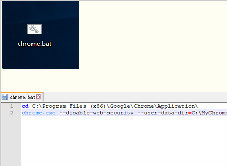
谷歌浏览器该如何设置跨域_谷歌浏览器跨域问题解决
谷歌浏览器最近前端开发用到的跨域功能似乎又出了问题,快来和小编学习如何解决跨域问题

如何在 Chrome 中保存标签?
Chrome 是 Windows 和 Linux 操作系统中广泛使用的网络浏览器。Chrome 提供了多项功能,让您的工作更轻松。如果 Chrome 崩溃,它可以很好地记住您打开了哪些标签。但是,如果您必须在几天和几周后使用某些标签,Chrome 提供了保存您将来需要的标签的功能。在 Chrome 中保存标签的一种简单方法是为该标签添加书签。
Chrome语法怎么用
到目前为止,Grammarly是我最喜欢的提高写作的Chrome扩展。
谷歌浏览器怎么设置兼容性视图
谷歌浏览器怎么设置兼容性视图?下面就让小编给大家带来谷歌浏览器设置兼容性视图简单方法一览,感兴趣的朋友就来看看了解一下吧。
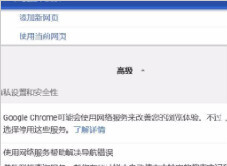
谷歌浏览器总是崩溃怎么解决_谷歌浏览器崩溃处理步骤
你的谷歌浏览器会总是出现崩溃或是无响应的情况吗?如果会的话不如来学学该怎么解决吧!