Chrome浏览器安装全流程操作与技巧分享

一、准备工作
1. 下载Chrome浏览器:访问Chrome的官方网站(https://www.google.com/chrome/),选择适合您操作系统的版本进行下载。
2. 准备安装文件:下载完成后,找到下载的安装包,并确保它是完整且未损坏的。
3. 创建用户账户:在安装过程中,系统可能会要求您创建一个Google账户,以便同步书签、密码和其他个人信息。
二、安装步骤
1. 启动安装程序:双击下载好的安装文件,按照提示开始安装过程。
2. 选择安装位置:在安装向导中,您可以选择将Chrome安装在哪个驱动器或文件夹中。建议选择默认路径,以避免未来更改时出现问题。
3. 接受许可协议:阅读并同意Chrome的许可协议后,点击“下一步”。
4. 选择附加组件:根据需要,您可以选择是否安装额外的插件或扩展。如果不需要,可以跳过此步骤。
5. 完成安装:点击“安装”按钮,等待安装完成。安装完成后,您可以在桌面或开始菜单中找到Chrome浏览器的快捷方式。
三、使用技巧
1. 自定义设置:在Chrome的设置页面中,您可以调整界面语言、主题颜色等个性化选项。
2. 管理插件和扩展:通过Chrome的扩展管理器,您可以添加或删除浏览器插件和扩展,以增强功能或清理不必要的工具栏。
3. 优化性能:定期清理缓存和Cookies可以帮助提高浏览器的性能。此外,关闭不必要的标签页和扩展也可以减少内存占用。
4. 使用快捷键:熟悉并利用快捷键可以大大提高浏览效率,例如Ctrl+F快速查找、Ctrl+Shift+T打开开发者工具等。
5. 利用书签管理器:使用书签管理器整理和管理您的书签,方便快速访问常用网站。
6. 保护隐私:启用两步验证或多因素认证可以增加账户的安全性。同时,注意不要在公共Wi-Fi下登录敏感账户。
7. 利用同步功能:如果您有多个设备,可以通过Chrome的同步功能在不同设备间同步书签、密码等重要信息。
8. 保持软件更新:定期检查并更新Chrome到最新版本,以确保获得最新的安全修复和功能改进。
9. 利用开发者工具:开发者工具提供了丰富的调试和分析功能,可以帮助您更好地理解网页行为和性能问题。
10. 学习使用教程:互联网上有大量的教程和指南,可以帮助您快速掌握Chrome的各种高级功能和技巧。
总之,通过遵循上述步骤和技巧,您可以轻松地安装并使用Chrome浏览器,享受高效便捷的网络浏览体验。
谷歌浏览器扩展权限管理及安全风险防范
谷歌浏览器扩展权限管理直接影响用户隐私和安全。本文讲解权限配置方法及风险防范策略,保障浏览器安全使用。
谷歌浏览器支持多显示器设置,提升工作效率
谷歌浏览器支持多显示器设置,提升了工作效率,用户可以同时在多个屏幕上浏览不同的网页内容,提高多任务处理能力。

谷歌浏览器新版本有哪些重要更新
谷歌浏览器新版本引入标签组管理、性能优化、安全增强等多项功能,提升用户浏览效率与体验,适合用户及时了解并合理利用新特性。
Chrome浏览器扩展批量管理操作创新策略
Chrome浏览器扩展插件可高效批量管理。教程解析创新操作策略,包括批量安装、权限设置和操作技巧,帮助用户快速管理插件,提高操作效率。
如何通过Google Chrome提高网站访问速度
采用DNS预解析、减少HTTP请求、优化CDN配置,提高Google Chrome网站访问速度,让页面打开更迅速。
google Chrome浏览器下载管理操作技巧教程解析
google Chrome浏览器下载管理便捷。教程讲解路径设置和任务管理技巧,让下载更高效。
如何获得Chrome测试版?<下载方法>
谷歌Chrome有四个发布渠道:稳定版、测试版、开发版和金丝雀版。稳定的是公开发布的频道,你现在可能正在使用它。贝塔是下一个即将到来的版本,在发布到稳定的渠道之前正在进行最后的测试。你可以免费收看所有四个频道。虽然使用测试频道有一些缺点,但也有一些令人信服的理由来下载它。这篇文章涵盖了你应该知道的一切。
谷歌浏览器下载失败提示病毒扫描失败怎么解决?
我们在使用浏览器时,往往需要安装各种插件来实现各种功能。然而,最近有用户使用谷歌Chrome下载一个插件时,显示病毒扫描失败,插件无法安装。
如何使用Chrome离线安装程序
装Chrome被设计得很简单。然而,它并不适合每个人的需求,也不总是完美地工作。幸运的是,还有另一个选择。 Chrome离线安装程序可以让你在没有互联网连接的情况下安装Chrome。
如何修复谷歌浏览器更新检查失败错误代码3:0x80040154?
谷歌浏览器是世界上最受欢迎的浏览器之一,许多用户更喜欢将其作为Windows PC上的默认浏览器。Chrome提供了广泛的功能,使浏览体验变得愉快和容易。因此,它仍然是最值得信赖的浏览器之一。然而,就像任何其他浏览器一样,即使是Chrome也有自己的缺点,在你最需要的时候,它也同样容易出现错误和故障。
怎样下载谷歌浏览器到电脑桌面
怎样下载谷歌浏览器到电脑桌面?谷歌浏览器是一款速度非常快的浏览器,设计非常简洁,使用起来非常方便,备受用户们的好评。
Google Chrome中错误代码
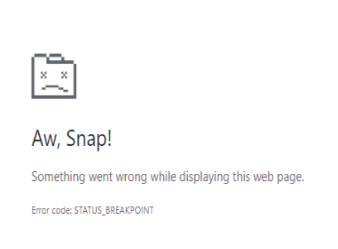
许多 Windows 用户最近遇到了一个问题,即当他们试图打开任何网页时,他们看到一个Aw, Snap! 在他们的 Chrome 浏览器上显示带有错误代码 STATUS_BREAKPOINT 消息的此网页时出现问题,如下所示。
Chrome无法显示使用插件的内容怎么解决<超简单解决方法>
谷歌浏览器插件显示不正常,很多人说是flash的问题,就让小编来告诉你解决办法吧!

Chrome 和 Chromium 区别<从根本比较二者>
你知道谷歌浏览器和其他浏览器差在哪里吗?Chromium和Chrome比较,孰好孰坏?来和小编一起了解。
微软Edge浏览器成为全球第二大PC浏览器
微软Edge浏览器成为全球第二大PC浏览器:在换用Chromium内核后,微软新Edge已经跃居为全球第二大PC浏览器,并得到不少用户的好评。
如何第一次铸造一个Chrome标签?
Chromecast能够从任何电视上播放电影、电视节目、音乐等内容,这非常酷。你也可以从你的电脑投射到你的电视上。您还可以将电视变成一个巨型显示器,通过电脑或移动设备进行控制。您可以将电话屏幕、计算机中的浏览器选项卡或设备中的媒体投射到电视上。如果你正在寻找如何设置一个基本的Chrome角色,这里有谷歌的向导。这篇文章将一步一步地向你展示如何从Chrome标签直接转换到你想要的任何设备上。

如何在 Windows 11 中停止 Google Chrome 保存浏览历史记录?
默认情况下,谷歌浏览器会保存您查看的每个网站的日志。如果你宁愿它没有,有办法解决这个问题。
如何加速 Chrome?-让chrome恢复速度
Chrome 对你来说变慢了吗?这可能是由于硬件或软件限制。虽然我们无法为您提供性能更好的规格,但我们可以提供一些提示和技巧,通过软件改进来加速 Android 版 Chrome。