google Chrome浏览器下载安装后功能配置教程
1. 访问Google Chrome的官方网站:https://www.google.com/chrome/
2. 在页面顶部的搜索框中输入“Chrome”,然后点击搜索按钮。
3. 在搜索结果中找到“Google Chrome”链接,点击进入。
4. 在打开的页面中,找到“Download Google Chrome”或类似的下载按钮,点击它。
5. 在弹出的窗口中,选择适合您操作系统的版本(Windows、Mac或Linux),然后点击“Download”按钮开始下载。
6. 下载完成后,双击下载的文件,按照提示进行安装。
7. 安装过程中,您可能需要同意一些许可协议,请确保阅读并接受。
8. 安装完成后,启动浏览器,根据提示完成配置。
以下是一些基本的配置教程:
1. 打开浏览器,点击菜单栏的“设置”图标(通常是一个齿轮形状)。
2. 在下拉菜单中,选择“高级选项”。
3. 在弹出的窗口中,您可以调整浏览器的一些设置,例如主题、隐私、安全性等。
4. 如果您想要更改默认搜索引擎,可以在这里进行设置。
5. 最后,点击“确定”保存设置。
现在,您的Google Chrome浏览器已经成功下载安装并配置完毕。
Chrome浏览器插件权限管理全指南
Chrome浏览器插件权限管理关系浏览安全与隐私。本文全面介绍权限设置方法及注意事项,帮助用户合理授权,保障浏览器安全。

如何通过Google Chrome优化用户界面布局
在Google Chrome中优化用户界面布局,调整工具栏、标签页和菜单的位置,提升操作流畅度,使用户可以更加高效、便捷地浏览网页。

google Chrome浏览器启动优化与性能分析教程
google Chrome浏览器启动优化操作直观。教程指导用户分析性能瓶颈,提高启动速度与日常使用效率。
谷歌浏览器插件误装恶意代码怎么排查
谷歌浏览器插件误装恶意代码风险存在,用户应定期检查权限和来源。本文介绍排查方法保障安全。

Google浏览器下载安装包断点续传配置方法
分享Google浏览器下载安装包断点续传的配置方法,保障下载过程不中断,提升数据传输连续性。
Google浏览器下载安装失败时如何查看系统日志
指导用户在Google浏览器下载安装失败时查看系统日志,辅助快速排查问题。
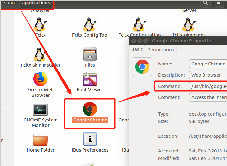
谷歌浏览器ubuntu版的安装方法及打不开的解决方法
你使用过ubuntu16 04系统吗,你知道怎么在ubuntu16 04系统中安装谷歌浏览器吗?安装之后如果打不开又该怎么办呢,快来和小编一起学习吧!

谷歌浏览器的“任务管理器”在哪里
谷歌浏览器的“任务管理器”在哪里?还不了解如何开启的小伙伴可以看看下面的位置说明【图文】。帮你更好使用谷歌浏览器。

如何修改Google Chrome默认安装路径
如何修改Google Chrome默认安装路径?最近,有很多网友想在电脑上安装谷歌Chrome,但是在安装过程中,想改变安装位置。那么,应该如何操作呢?

谷歌浏览器更新提示0x80040902错误代码怎么解决?
Google Chrome是谷歌(Google)公司研发的一个网页浏览器,该浏览器提供简单高效率的界面。其支持多标签浏览,方便用户根据需求随时打开已打开的页面进行浏览。

谷歌浏览器如何访问实验室功能
谷歌浏览器如何访问实验室功能?如果你想访问这些功能可以参考下面的访问图文教程一览。

安装不了谷歌浏览器怎么办_谷歌浏览器安装失败解决方法
你有没有在使用谷歌浏览器的时候遇到各种问题呢,你知道谷歌浏览器安装失败是怎么回事呢?来了解谷歌浏览器安装失败的解决方法,大家可以学习一下。

谷歌浏览器网页内容显示不全怎么办
谷歌浏览器网页内容显示不全怎么办?有这个疑惑朋友快来和小编看看谷歌浏览器网页内容显示不全的解决办法,希望能帮助到大家。
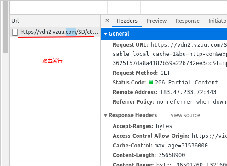
谷歌浏览器如何下载在线音频视频_谷歌浏览器下载视频方法
在网上看到了喜爱的视频却没有找到下载链接该怎么办呢,一个方法教你如何想下什么视频就下什么视频,快来学学吧!
谷歌浏览器上下抖动怎么办_谷歌浏览器抖动解决方法
你有没有遇到移动鼠标或是打字的时候会导致谷歌浏览器发生上下抖动的问题,来和小编一起解决谷歌浏览器的问题吧!
如何在谷歌浏览器中管理您保存的密码?
你有没有忘记密码?当然,我们都有。这就是为什么今天有各种出色的密码管理器可用的原因。但是,除了提供大量出色的扩展程序之外,Google Chrome 浏览器还配备了内置密码管理器,以方便您使用。

如何在 Chrome 中禁用弹出窗口阻止程序?
尽管弹出窗口很烦人,但其中一些很有用。这是在 Chrome 中禁用弹出窗口阻止程序的方法。
谷歌浏览器右下角的广告弹窗怎么关闭<无需下载轻松解决>
谷歌浏览器右下角的广告弹窗怎么关闭,小编教你如何关闭令人生烦的网页弹窗