Chrome浏览器下载及安装安全操作技巧

2. 安装时选择自定义安装:在安装过程中,选择“自定义”安装选项,这样可以确保只安装必要的组件,而不会受到不必要的捆绑软件的影响。
3. 检查安装程序的权限:确保安装程序具有足够的权限来访问您的计算机,特别是如果您正在尝试安装一些需要管理员权限的软件。
4. 安装完成后检查:安装完成后,运行软件并检查其功能是否符合您的需求。如果有任何问题或疑虑,不要继续安装,而是卸载并重新下载。
5. 定期更新软件:保持Chrome浏览器和相关软件的最新状态,以便及时修复安全漏洞和性能问题。
6. 使用防火墙和杀毒软件:在您的计算机上启用防火墙和杀毒软件,以保护您的设备免受恶意软件和病毒的侵害。
7. 避免点击可疑链接:不要随意点击来自未知来源的链接,尤其是那些要求您输入个人信息或下载文件的链接。
8. 使用安全浏览模式:在Chrome浏览器中启用安全浏览模式,以阻止广告软件、间谍软件和其他威胁。
9. 定期清理浏览器缓存和Cookies:定期清理浏览器缓存和Cookies,以减少恶意软件和广告的追踪和传播。
10. 使用强密码和双因素认证:为Chrome浏览器和其他重要账户设置强密码,并启用双因素认证,以提高账户的安全性。
Google Chrome浏览器密码管理插件选择指南
提供密码管理插件选择指南,分析各类插件优缺点,推荐安全便捷的管理方案,保障账户密码安全。

google浏览器缓存清理方法及性能提升方案
google浏览器缓存清理有助于提升浏览性能。文章介绍清理方法及优化方案,帮助用户保持浏览流畅和高效。
Chrome浏览器下载后插件安全性检测与优化方法
Chrome浏览器插件安全性检测功能可保障浏览器稳定运行。本文讲解下载后的插件安全性检测与优化方法,提升插件使用安全。
利用下载工具加速google浏览器安装包获取
利用下载工具加速google浏览器安装包获取,详细介绍加速下载方法、安装步骤及配置技巧,帮助用户快速完成浏览器安装并提升下载安装效率。
Chrome v138性能飞跃:冷启动速度突破0.8秒大关
Chrome v138大幅优化了浏览器的冷启动性能,启动速度突破了0 8秒的限制。此项技术革新显著提升了用户体验,尤其在频繁打开浏览器的情况下,能够迅速进入使用状态,减少等待时间。
Chrome插件安装失败提示权限不足怎么办
Chrome插件安装失败提示权限不足时,可尝试切换至开发者模式、调整系统权限设置或从可信来源重新下载安装包,以解决扩展无法安装的问题。

怎么找到Chrome浏览器的阅读清单功能
本篇文章给大家带来Chrome浏览器打开阅读清单功能教程详解,感兴趣的朋友快来看看了解一下吧。

手机版谷歌浏览器怎么升级
手机版谷歌浏览器怎么升级?接下来小编就给大家带来谷歌浏览器手机版最新升级攻略,还不知道怎么在手机上升级谷歌浏览器版本的朋友赶紧来看看吧。
用谷歌浏览器自动跳转别的浏览器怎么办
用谷歌浏览器自动跳转别的浏览器怎么办?下面就让小编给大家带来解决谷歌浏览器自动跳转方法步骤,感兴趣的朋友千万不要错过了。
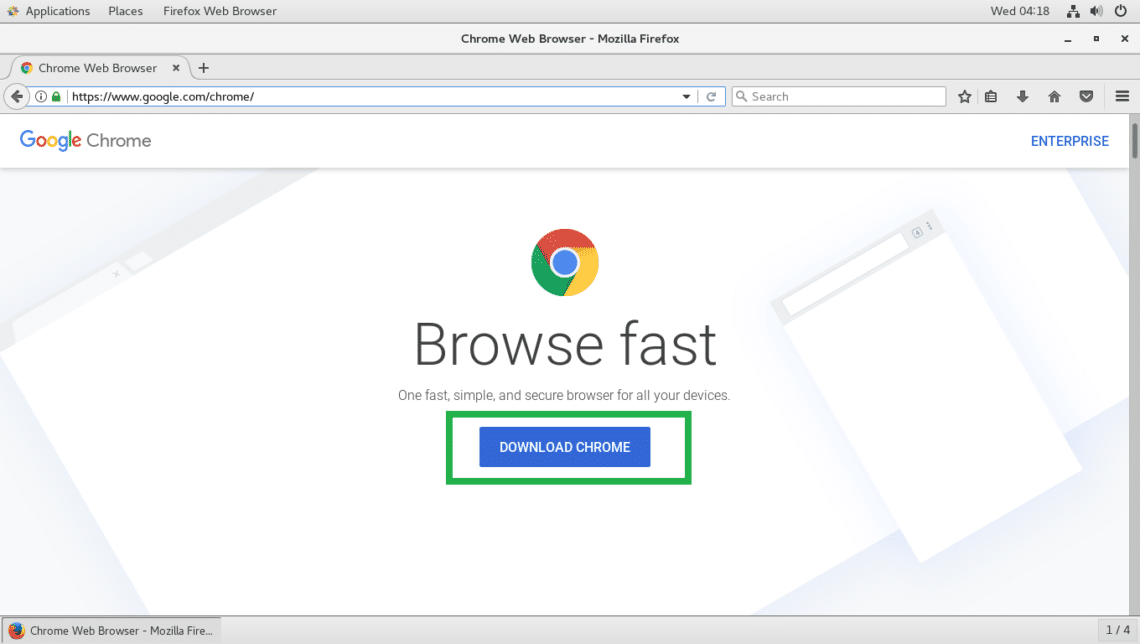
如何在 Linux Ubuntu 安装chrome浏览器?
chrome浏览器是一款可让您更快速、设计超级简洁,使用起来更加方便的网页浏览器。谷歌浏览器 Google Chrome完全免费,跨平台支持 Windows、Mac 和 Linux 桌面系统。
Windows10更新后chrome无法正常工作怎么办?
Windows 10更新后,谷歌Chrome打不开或者停止工作了吗?别担心,这里有一些简单的修复方法可以让你的浏览器恢复到稳定状态。
谷歌浏览器怎么设置扩展程序在特定程序使用
谷歌浏览器怎么设置扩展程序在特定程序使用?接下来小编就给大家带来谷歌浏览器设置扩展在特定网站使用教程,有需要的朋友不要错过了。
如何在Chrome书签栏添加自定义按钮?
书签是一种无需记住URL就能访问网页的简单方法。然而,许多人对Chrome的书签栏感到恼火,因为默认情况下你无法隐藏它。Chrome允许你隐藏书签栏仅当您在该标签中打开了网页时。可以使用Windows中的键盘快捷键“Control + Shift + B”和Mac中的“Command + Shift + B”来隐藏书签栏。
如何修复谷歌浏览器的问题?
像大多数网络浏览器一样,谷歌浏览器偶尔会有错误,但几乎总是有简单的解决方案。谷歌和Chrome社区都提供了解决谷歌Chrome问题的指导和方法。以下是九个最常见的问题以及每个问题的解决方案。

360浏览器收藏夹怎么显示在上面?
360浏览器收藏夹怎么显示在上面?大家平时上网的时候,一般比较常用的网站或者以后还想继续浏览的网页,都会选择收藏到收藏夹中,下次直接打开就可以了非常的方便。
如何在 Google Chrome 中启用标签组?
您的浏览器中是否打开了太多选项卡?你在使用谷歌浏览器吗?然后谷歌浏览器提供了“标签组”功能。这是一种让标签保持井井有条的有趣方式。同一组下的所有选项卡都井井有条,颜色编码并带有适当的标签。
如何关闭Chrome通知?
有时候,浏览器通知可能会有所帮助。它们也可能是一种令人沮丧的强加。谷歌Chrome有一个通知系统,可以让你随时在线接收来自网站的推送通知。即使你不在那个网站上。与标准web通知不同,您不必在浏览器中打开网站就可以接收它们。与应用程序通知不同,你不必打开应用程序就能收到通知。只要你在线,你就会收到通知。
如何使用Chrome远程桌面获得虚拟技术支持?
由于许多人在家工作,远离他们的IT团队,因此很难通过一条消息或视频电话来解决问题。有时,最好的选择是虚拟技术支持,但这些系统中的许多都很昂贵,需要您是企业用户或管理员才能访问它们。进入Chrome Remote Desktop,这是一个免费的基于网络的应用程序,旨在通过谷歌帐户提供和接受虚拟技术支持。以下是如何访问和使用该功能来给予和接受技术支持。