Chrome浏览器插件使用中常见问题解析
- 检查是否已经安装了Chrome浏览器。如果没有,请先下载并安装chrome浏览器。
- 确保你的设备上有足够的存储空间来安装插件。
- 检查网络连接是否正常,因为某些插件可能需要从互联网下载文件。
- 尝试重新安装插件。有时候,插件可能因为版本不兼容或其他原因而无法安装。
2. 插件无法启动:
- 检查插件的安装路径是否正确。确保插件文件(通常是.crx文件)位于正确的文件夹中。
- 确认插件文件没有损坏或被篡改。你可以使用杀毒软件扫描插件文件,以确保其完整性。
- 尝试重启Chrome浏览器,然后再次启动插件。有时候,重启浏览器可以解决一些临时性的问题。
3. 插件无法更新:
- 检查插件的版本号。如果插件的版本号显示为“已过期”,那么插件可能已经不再维护或不再受支持。在这种情况下,你可以考虑寻找其他替代品。
- 检查插件的更新设置。有些插件允许用户手动更新到最新版本。你可以在插件的设置页面中查看是否有更新选项。
- 如果插件仍然需要更新,但无法找到更新按钮,可以尝试在Chrome浏览器的扩展程序页面手动搜索插件的最新版本,然后点击“添加至Chrome”按钮进行更新。
4. 插件无法正常工作:
- 检查插件是否与当前版本的Chrome浏览器兼容。有些插件可能在旧版本的Chrome浏览器中无法正常工作。
- 检查插件的设置和选项是否适合你的使用习惯。有些插件可能有复杂的设置菜单,这可能会影响你的使用体验。
- 如果插件无法正常工作,可以尝试卸载并重新安装。有时候,简单的重置操作可以帮助解决一些兼容性问题。
5. 插件占用过多内存:
- 检查插件是否在后台运行。有些插件会在后台持续运行,这可能会导致浏览器卡顿或消耗大量内存。
- 如果你发现某个插件占用了大量内存,可以尝试禁用该插件。右键点击浏览器窗口,选择“更多工具”>“扩展程序”,然后禁用该插件。
- 如果禁用插件后内存占用仍然过高,可以考虑升级到更高版本的Chrome浏览器,或者更换其他更轻量级的插件。
google Chrome官方紧急修复证书过期导致无法访问资讯
google Chrome官方针对特定网站证书过期导致访问阻断的情况,紧急发布了应对修正动态。本文详细解读官方处理策略,指导用户如何在保障安全的前提下恢复关键业务页面的访问链路。
Chrome浏览器扩展插件安装与管理教程
Chrome浏览器扩展插件可扩展功能,通过安装与管理教程指导用户高效使用插件,提升浏览器操作体验。
Chrome浏览器视频播放卡顿网络因素分析
Chrome浏览器视频播放卡顿可能受网络因素影响,用户通过分析掌握优化方法与技巧,实现流畅播放体验。

Firefox火狐浏览器正版电脑下载:独立开源内核与反追踪利器
火狐Firefox浏览器正版电脑下载与独立开源内核配置指南。全面解析Gecko开源独立内核优势,并指导安全获取电脑版正规安装包。
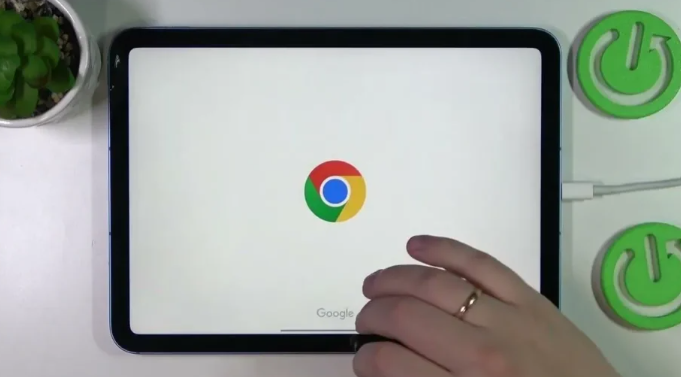
苹果手机谷歌浏览器下载安装及无障碍操作设置
介绍苹果手机谷歌浏览器下载安装及无障碍操作设置,提升使用便捷性,帮助特殊用户畅享无障碍浏览体验。

UC浏览器极速版真的省内存吗?深度对比标准版:少了哪些功能?
UC浏览器极速版内存优化与功能差异深度对比。实测冷启动内存占用与核心功能减配情况,助你快速评估是否值得替换标准版。
chrome谷歌浏览器XP版怎么下载离线安装包?
作为最受欢迎的三大浏览器之一,谷歌chrome拥有大量的用户,但它有一个缺点,就是一般用户只能在线安装,安装后找不到安装程序。
谷歌浏览器如何调整“插件的加载顺序”
虽然谷歌浏览器不支持直接调整插件的加载顺序,但通过一系列有效的管理和优化措施,可以显著改善插件的加载效率和使用体验。

怎么找到Chrome浏览器的阅读清单功能
本篇文章给大家带来Chrome浏览器打开阅读清单功能教程详解,感兴趣的朋友快来看看了解一下吧。
怎么将谷歌浏览器升级到Chrome 88?<升级方法>
Google Chrome,又称Google浏览器,是个由Google(谷歌)公司开发的网页浏览器。该浏览器是基于Chromium开源软件所撰写。
谷歌浏览器字体模糊不清怎么办
本篇文章给大家带来谷歌浏览器解决字体模糊不清问题详细方法教程,有需要的朋友快来了解一下吧。

如何下载安装google chrome极速版?
如何下载安装google chrome极速版?Google Chrome是由Google开发的一款设计简单、高效的Web浏览工具。Google Chrome浏览器可以帮助你快速、安全地搜索到自己需要的内容。
谷歌浏览器flash插件怎么安装
谷歌浏览器flash插件怎么安装?接下来小编就给大家带来谷歌浏览器安装flash插件步骤一览,希望能够给大家带来帮助。
更新Chrome的最佳方式有哪些?
更新Chrome可以保证你的安全,让你获得最新的功能。如果你定期重启应用程序,Chrome会自动更新。但如果你是一个让电脑一直开着,并且一直让Chrome运行的人,它就没有机会更新了。

如何使用Google Chrome 中的自定义搜索引擎?
您可以创建自定义搜索引擎以从 Chrome 的地址栏中搜索任何网站。以下是如何实现这一点。
谷歌浏览器的实用小技巧<详细教学!>
谷歌浏览器的使用技巧数不胜数,小编为你带来了日常中很常用很好用的谷歌浏览器技巧,快来学习一下吧!
如何配合Chrome使用Evernote?
Evernote是一款多平台的笔记app。该应用程序将笔记和图像分类到笔记本中,使您可以轻松地组织和标记它们。
Google Chrome中的访客模式与隐身模式:有什么区别?
Google Chrome 中的隐身模式和访客模式有什么区别?让我们快速了解一下 Chrome 中的访客模式与隐身模式,包括它们的作用以及何时应该使用它们。