Chrome浏览器书签导入失败修复方法
1. 检查书签文件是否完整。如果书签文件损坏或缺失,可能导致导入失败。尝试重新下载并安装书签扩展程序。
2. 确保书签文件的格式与浏览器兼容。某些浏览器可能不支持特定格式的书签文件。尝试将书签文件转换为其他格式,如HTML或XML。
3. 清除浏览器缓存和Cookie。有时候,浏览器缓存或Cookie可能导致导入失败。在浏览器设置中清除缓存和Cookie,然后重试导入。
4. 检查书签文件路径是否正确。确保书签文件位于正确的文件夹中,并且没有损坏的文件。
5. 如果以上方法都无法解决问题,可以尝试重新安装浏览器。有时,重新安装可以解决兼容性问题或其他潜在问题。
6. 如果问题仍然存在,可以考虑使用第三方书签管理工具,如Instapaper、Pocket等,这些工具通常具有更好的兼容性和稳定性。
google Chrome下载后如何优化配置
Google Chrome下载完成后,可通过优化配置提高浏览器性能,包括缓存管理、插件设置和界面调整,提升整体使用体验。
Chrome浏览器下载及广告屏蔽插件安装推荐
推荐几款Chrome浏览器下载后实用的广告屏蔽插件,帮助用户屏蔽烦人广告,提升浏览速度和体验。
谷歌浏览器插件设置无法生效是否浏览器冲突
本文分析谷歌浏览器插件设置无法生效的可能浏览器冲突问题,并提供有效排查和解决方案。
谷歌浏览器下载任务自动断点续传设置
分享谷歌浏览器下载任务自动断点续传的设置方法,有效提升下载过程中的连续性和稳定性,避免断线造成的下载中断。
google Chrome导出网页资源审计报告用于网站性能优化全解
google Chrome通过内置Lighthouse工具可一键导出深度的网页资源审计报告。全解本报告指标,能精准定位导致页面性能衰减的资源瓶颈,为网站的前端性能优化提供切实的数据支撑。

google浏览器下载时提示程序停止响应如何解决
下载google浏览器时提示程序停止响应,可能由软件冲突或资源占用引起。本文提供解决方案。
win7为什么安装不了谷歌浏览器?<解决方法>
说到谷歌chrome,相信大家都不陌生了,它是一款快速、简单且安全的网络浏览器,很多用户都爱使用它。但是部分win7系统遇到无法安装谷歌浏览器的问题,当您安装谷歌浏览器时会出现无法安装的错误,通常是由于您以前安装过谷歌浏览器,但其注册表仍然残留。
谷歌浏览器电脑版正确下载方法你知道吗?
Google Chrome是一款由Google公司开发的网页浏览器,该浏览器基于其他开源软件撰写,包括WebKit,目标是提升稳定性、速度和安全性,并创造出简单且有效率的使用者界面。

如何在 Windows 8 上安装 Chrome?
在 Windows 8 上安装 Chrome 并不像您想象的那么简单。让我们来看看您在尝试安装它时可能遇到的一些选择和问题
Windows 10 谷歌浏览器如何禁用迅雷下载?
一位windows10系统用户反映,在谷歌Chrome中安装了Chrome插件的迅雷下载扩展后,一下载东西就启动迅雷,感觉有点烦
如何下载官方正式版谷歌Chrome浏览器?
如何下载官方正式版谷歌Chrome浏览器?我们经常会遇到这样一个问题:无法从谷歌官网下载网络版Chrome,总是停在下载的地方。
如何在没有网络的情况下下载Google Chrome浏览器离线安装程序?
每次重装电脑,第一件事就是去谷歌Chrome官网下载安装程序。相信谷歌浏览器也是很多人日常工作或使用的首选。
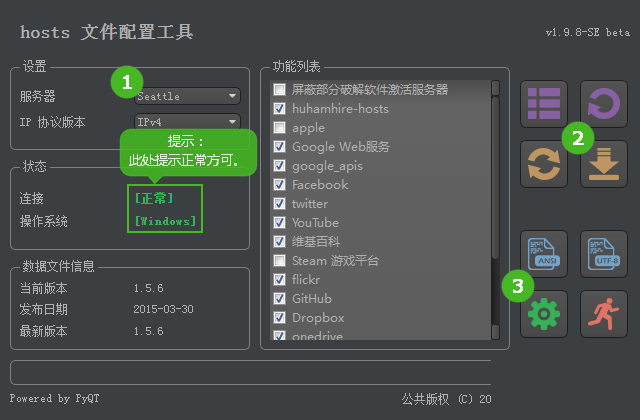
谷歌浏览器谷歌应用商店打不开怎么办?下载商店插件办法!
你有没有在使用谷歌浏览器的时候遇到各种问题呢,你知道谷歌浏览器谷歌应用商店打不开是怎么回事呢?来了解谷歌浏览器谷歌应用商店打不开的解决方法,大家可以学习一下。
如何修复每个页面上的错误谷歌浏览器?<解决方法>
错误谷歌浏览器对于更新这个广受欢迎的浏览器的最新版本的用户来说是很常见的问题。
如何在 Android 上获取 Chrome 扩展程序?
无论您是学生、在家工作还是在办公室工作,Chrome 都有一些出色的扩展程序,有助于组织、提高生产力、学习和娱乐。您可能已经在您的计算机上发现了很多这些方便的扩展程序和插件。那么,如何才能在您的 Android 设备上获得这些扩展呢?
你现在应该改变的9个隐藏的Chrome设置
有很多方法可以让Chrome发挥更大作用。我们还将包括如何打开Chrome的实验设置,即所谓的标志,以及如果你想重新开始,如何将Chrome重置为默认设置。
如何使用谷歌浏览器任务管理器?
Chrome任务管理器不仅显示中央处理器,内存和网络使用的每个打开的标签和插件,它还允许你用鼠标点击杀死个别进程,类似于Windows任务管理器或macOS活动监视器。
谷歌浏览器怎么把网页添加到桌面
谷歌浏览器怎么把网页添加到桌面?接下来小编就给大家带来谷歌浏览器将网页添加桌面快捷方式教程,感兴趣的朋友千万不要错过了。