谷歌浏览器缓存自动清理功能设置详解

1. 打开谷歌浏览器,点击菜单栏中的“工具”选项。
2. 在下拉菜单中选择“选项”。
3. 在弹出的窗口中,点击左侧的“隐私和安全”选项。
4. 在右侧的“隐私和安全”设置页面中,找到“清除浏览数据”部分。
5. 勾选“自动清除浏览数据”选项,然后点击“确定”按钮。
6. 在弹出的确认对话框中,点击“确定”按钮。
现在,谷歌浏览器的缓存自动清理功能已经设置好了。当您访问网站时,浏览器会自动清除缓存,以释放存储空间。
Chrome浏览器插件运行状态实时监控技巧
分享Chrome浏览器插件运行状态的实时监控技巧,助力用户保障插件性能稳定,及时应对异常问题。
Google浏览器旧版本安装教程
提供Google浏览器旧版本的下载与安装步骤,方便用户回退使用历史版本解决兼容问题。
谷歌浏览器自动更新失败原因分析及解决
谷歌浏览器自动更新失败常因权限、网络或系统问题引起,用户可通过手动更新或调整设置解决。

Google Chrome浏览器下载及浏览器性能调优技巧
分享Google Chrome浏览器下载及性能调优技巧,提升浏览器响应速度,优化使用感受和运行效率。
如何在Chrome中管理扩展程序优化浏览器性能
探讨如何在Chrome浏览器中管理扩展程序,优化浏览器性能,提升使用效率。
谷歌浏览器官方包快速下载方法
谷歌浏览器官方包支持快速下载,本文分享高效下载方法和注意事项,让用户快速获取官方安装包并顺利完成浏览器安装。
如何在ubuntu14.04安装chrome内核浏览器?
Google Chrome,又称Google浏览器,是个由Google(谷歌)公司开发的网页浏览器,是一款不错的浏览器,速度很快。

Chrome浏览器如何开启自动验证功能
Chrome浏览器如何开启自动验证功能?下面就让小编给大家带来Chrome浏览器自动验证开启教程,感兴趣的朋友千万不要错过了。
如何下载中文版谷歌浏览器
如何下载中文版谷歌浏览器?每个人的电脑里都会有一两个浏览器,但或多或少都会有缺点,比如广告太多,网页加载太慢,运行内存太大等等。
win10系统如何使用谷歌浏览器下载软件?
不同的操作系统使用浏览器的体验会有所不同。如果用户现在使用的是win10操作系统,那么在使用谷歌Chrome时如何下载想要的软件来使用呢?这是很多用户想知道的问题。用户可以自由使用手机在平台上搜索自己想要的软件,然后安装使用。

谷歌浏览器官网下载与安装详细方法介绍!
每个浏览器都有自己独特的优势。有时候我们想在网上浏览一些文档或者打印一些考试报名表,建议用Google浏览器打开进行打印,因为用其他浏览器打印是两张纸,不可能打印成一张。下面小编就给大家分享一下如何在谷歌浏览器官网下载和安装谷歌浏览器电脑版。

谷歌浏览器的下载教程及基础配置<基础下载教学>
你知道如何下载安装并配置谷歌浏览器吗?你想进入信息时代吗?快来一起学习谷歌浏览器最基础的技巧吧,专为新人制作!
如何禁用 Chrome 的标签图像预览?
很长一段时间以来,谷歌一直致力于在公司的 Chrome 网络浏览器中开发新的标签预览功能。当您将鼠标光标悬停在浏览器窗口中的选项卡上时,Chrome 当前会在卡片中显示页面标题和 URL。
如何使用3个隐藏开关清除 Chrome 缓存?<使用方法>
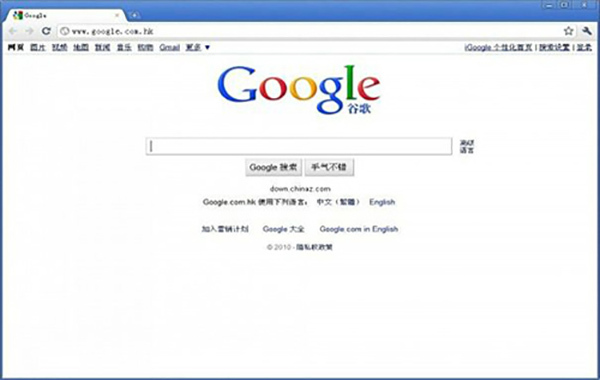
为了获得最佳浏览器性能,您应该定期清除缓存。这里有三个隐藏的开关,可让您在不中断工作流程的情况下这样做。

如何按日期获取 Google 搜索结果?
您现在可以通过多种方式自定义您的 Google 搜索。在日期内搜索对于某些特定类型的信息很重要。
如何允许来自特定网站的 Chrome 中的广告?
谷歌浏览器已经走过了漫长的道路。该浏览器现在有一个易于使用的内置广告拦截器。这允许您阻止来自所有网站或来自选定网站的广告。

如何使用谷歌浏览器调试 CSS?
您的浏览器包含一组功能强大的 Web 开发和设计工具。了解如何更改您正在查看的任何网页的样式。
如何阻止谷歌跟踪你的搜索?
谷歌记录了你所有的搜索历史,简单明了。如果您想使用公司的任何服务,例如油管(国外视频网站)、Gmail和谷歌地图,并对这些服务进行个性化设置,您必须使用谷歌帐户登录。出于对隐私的持续关注,你应该知道谷歌跟踪你的信息种类,它如何使用这些信息,以及你可以做些什么来更好地保护你的谷歌搜索。