谷歌浏览器初次安装优化操作教程

1. 下载并安装:
- 访问谷歌官方网站或其他可信赖的下载网站,找到最新版本的谷歌浏览器。
- 点击“下载”按钮,根据操作系统选择相应的版本进行下载。
- 下载完成后,运行下载的文件,按照提示完成安装过程。
2. 启动浏览器:
- 双击安装好的应用程序图标,启动谷歌浏览器。
- 等待浏览器加载完成,通常需要几秒钟时间。
3. 自定义设置:
- 在浏览器窗口的右上角,点击“三条横线”图标,打开菜单。
- 在弹出的菜单中,选择“设置”。
- 在“设置”页面中,您可以调整浏览器的主题、语言、搜索偏好等。
4. 添加和管理书签:
- 在浏览器窗口的右上角,点击“三个点”图标,打开菜单。
- 在下拉菜单中,选择“书签”。
- 您可以通过创建新书签或导入现有书签来管理您的书签列表。
5. 使用扩展程序:
- 在浏览器窗口的右上角,点击“三个点”图标,打开菜单。
- 在下拉菜单中,选择“扩展程序”。
- 在扩展程序页面中,您可以安装各种插件来增强浏览器的功能,如广告拦截、密码管理器等。
6. 清理缓存和cookies:
- 在浏览器窗口的右上角,点击“三个点”图标,打开菜单。
- 在下拉菜单中,选择“清除浏览数据”。
- 在弹出的对话框中,您可以选择要清除的数据类型,如历史记录、缓存、cookies等。
7. 更新和备份:
- 在浏览器窗口的右上角,点击“三条横线”图标,打开菜单。
- 在下拉菜单中,选择“帮助”>“检查更新”。
- 如果浏览器有新版本可用,您可以选择立即更新或稍后更新。
- 为了确保数据安全,您可以定期备份浏览器数据,以便在出现问题时恢复。
8. 使用快捷键:熟悉并利用键盘快捷键可以提高工作效率,例如:
- 按`ctrl + shift + n`打开新的标签页。
- 按`ctrl + shift + t`打开一个新的选项卡。
- 按`ctrl + shift + u`打开无痕模式。
9. 安全和隐私:
- 确保您的设备安装了最新的安全软件,并保持其更新。
- 避免在不安全的网站上输入个人信息,如信用卡号、社会安全号码等。
- 定期检查浏览器的隐私设置,确保不会意外地共享您的浏览数据。
10. 多开浏览器:如果您需要同时使用多个浏览器窗口,可以使用以下方法:
- 在桌面上创建一个快捷方式,指向您的谷歌浏览器安装路径。
- 双击该快捷方式以启动浏览器。
- 在浏览器窗口之间切换,只需点击其中一个窗口的标题栏即可。
总之,遵循这些步骤可以帮助您更有效地使用谷歌浏览器,并享受其带来的便利和安全性。
Google Chrome下载包完整性验证方法
介绍Chrome下载包完整性验证的方法,防止文件被篡改或损坏,保障软件安全。
Google Chrome浏览器从zip包解压安装的方式
说明Google Chrome浏览器通过zip包解压进行安装的方法,提供便捷实用的安装技巧。
google Chrome浏览器标签页管理高级功能介绍
google Chrome浏览器支持丰富标签页管理高级功能。本文介绍常用高级功能,帮助用户实现高效多任务浏览。
Chrome浏览器网页翻译功能支持小众语言实测
Chrome浏览器的网页翻译功能支持越来越多的小众语言,本文通过实测展示该功能如何帮助全球用户更便捷地浏览非主流语言网站,提升使用体验。

谷歌浏览器怎么删除证书
谷歌浏览器怎么删除证书?不妨来继续阅读小编总结的谷歌浏览器删除不需要的证书步骤介绍,能够帮助用户顺利删除不用的证书。

谷歌浏览器企业级零日漏洞应急响应流程
Chrome浏览器通过WebGL 3 0性能调优提高图形渲染效率,优化游戏和3D应用的浏览器体验,提升用户的视觉效果和流畅度。

谷歌浏览器下载的内容在哪里找?
谷歌浏览器 Google Chrome完全免费,跨平台支持 Windows、Mac 和 Linux 桌面系统,同时也有 iOS、Android 的手机版 平板版,你几乎可以在任何智能设备上使用到它。
chrome安装失败错误代码0x80070057怎么解决
chrome安装失败错误代码0x80070057怎么解决?虽然电脑中会自带浏览器,但很多用户都习惯使用自己熟悉的第三方浏览器。

如何设置谷歌浏览器的下载路径
如何设置谷歌浏览器的下载路径?接下来就让小编给大家带来谷歌浏览器设置下载路径方法技巧,感兴趣的朋友千万不要错过了。
chrome安装包点击无响应怎么办?<解决方法>
很多用户应该都遇到过chrome安装包无响应的情况,但是如何解决这个问题呢?不熟悉的朋友可能不是很清楚,那么在这种情况下,今天小编就为大家整理并分享一下chrome浏览器安装包没反应的解决方案。
edge无法下载谷歌浏览器怎么办?<解决方法>
对于用户使用的电脑,大部分都有自己的edge浏览器,可以让用户在edge浏览器中下载软件。比如有的用户会在edge中下载自己想要的chrome浏览器,但是有一个问题就是下载不了。那么edge无法下载chrome该怎么办呢?下面小编就和大家分享edge无法下载chrome的解决方法。
Chrome浏览器提示无法安全地下载怎么办?<解决方法>
Google chrome是一款快速、安全且免费的网络浏览器,能很好地满足新型网站对浏览器的要求。Google Chrome的特点是简洁、快速。
如何备份和恢复谷歌浏览器中的所有设置
与其他主要浏览器一样,Google Chrome 浏览器为用户提供了大量功能。从庞大的 Chrome 扩展库 到轻松管理已保存密码的能力,该浏览器非常广泛。此外,您还可以在 Google Chrome 中恢复和备份设置。
如何使用 Chrome 扩展 AdNauseam 混淆 Google Ads?
如果您希望维护自己的在线隐私,AdNauseam 可以通过混淆 Google Ads 来帮助您。
如何管理您的谷歌浏览器标签?
喜欢处理大量浏览器标签?Google Chrome 提供了各种功能和工具,可帮助您快速轻松地管理标签页。
如何在 Chrome 中为文件类型设置特定的下载文件夹?
保持您的下载文件夹井井有条可能很麻烦,但是当您可以自动将某些文件类型下载到专门分配的文件夹时会容易得多。

如何确保 Google Chrome 的 Flash 插件是最新的?
Google 和 Adobe 已将原生 Flash 插件集成到 Google Chrome 浏览器中。这种集成为计算机用户提供了两个好处和一个缺点。集成的 Flash 插件意味着用户不再需要在 PC 上安装 Flash。这也是有益的,因为插件的更新发生在后台,而不必由用户启动。
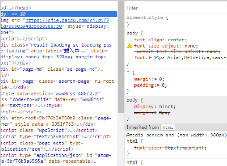
谷歌浏览器的开发者工具有哪些功能?(功能详解)
谷歌开发者工具的功能特别多特别齐全,小编也不敢说全部都能运用自如,接下来小编就带你认识一下谷歌浏览器的开发者工具吧!