Chrome浏览器下载安装包下载速度优化实用技巧
2. 选择高速网络连接:如果你的网络速度较慢,那么下载速度也会受到影响。尽量选择有线网络或者Wi-Fi信号较好的环境进行下载。
3. 关闭其他程序:在下载过程中,尽量不要打开其他程序,以免占用带宽,影响下载速度。
4. 使用多线程下载:有些下载工具支持多线程下载,这样可以同时下载多个文件,提高下载速度。
5. 选择合适的下载位置:尽量选择离你较近的下载源,这样可以减少网络延迟,提高下载速度。
6. 使用迅雷等下载软件:这些软件通常有加速功能,可以在下载过程中自动切换到更快的下载通道。
7. 定期清理缓存和Cookies:浏览器的缓存和Cookies会影响下载速度,定期清理可以释放带宽,提高下载速度。
8. 使用离线下载:有些网站提供离线下载功能,你可以在下载完成后再从本地保存文件,这样可以避免在下载过程中占用带宽。
9. 使用云存储服务:将下载的文件存储在云存储服务中,可以在任何设备上访问,无需担心带宽问题。
10. 保持浏览器更新:浏览器的更新通常会修复一些可能导致下载速度下降的问题,所以尽量保持浏览器的最新状态。

谷歌浏览器安装程序无法运行怎么办
针对谷歌浏览器安装程序无法运行问题,提供全面故障排查指导,帮助用户快速定位原因并顺利启动安装程序。

谷歌浏览器标签页管理插件功能优化方法
谷歌浏览器标签页管理插件功能完善。优化方法解析详细操作步骤,帮助用户快速整理标签页,实现高效浏览和便捷切换。
谷歌浏览器如何启用屏幕共享功能
讲解如何在Chrome浏览器中启用屏幕共享,适用于在线会议、远程协作和屏幕演示。
google Chrome浏览器下载安装及性能优化完整方法
google Chrome浏览器下载安装后可进行性能优化,本教程提供完整操作方法,帮助用户提升浏览器运行效率。
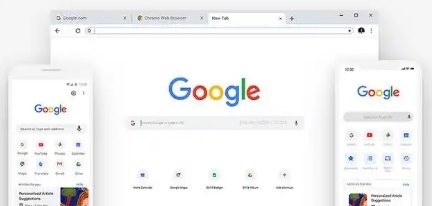
如何在Chrome中创建快捷指令
了解如何在Chrome浏览器中创建快捷指令,提高浏览效率,让日常操作更加快捷方便。

谷歌浏览器下载及Windows系统极速安装操作技巧
谷歌浏览器下载安装后可快速完成 Windows 系统安装。教程分享安装流程、配置方法及实用技巧,帮助用户高效上手,提高浏览器使用体验。
谷歌浏览器怎么关联使用迅雷下载?
谷歌浏览器怎么关联使用迅雷下载?Chrome谷歌浏览器是目前使用人数、好评都比较高的一款浏览器了、深受用户的喜爱,追求的是全方位的快速体验。

如何在线升级谷歌浏览器
如何在线升级谷歌浏览器?小编相信大家或多或少的都听过有人说哪个浏览器最好用——谷歌浏览器,在这个浏览器错综复杂的年代,Google Chrome是我们在生活中经常用到的一个软件。

如何让谷歌浏览器侧边栏显示在左边
如何让谷歌浏览器侧边栏显示在左边?接下来就让小编给大家带来谷歌浏览器设置显示侧边栏方法技巧,感兴趣的朋友就来看看了解一下吧。
谷歌浏览器怎么上传视频
谷歌浏览器怎么上传视频?下面我就给大家带来谷歌浏览器上传视频详细教程一览,还不清楚的朋友可以看看下面详细的教程。
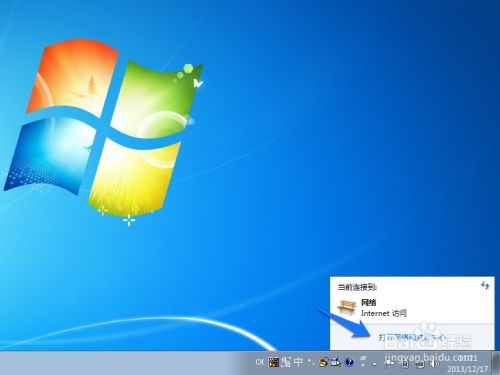
谷歌浏览器无法下载
本网站提供谷歌官网正版谷歌浏览器【google chrome】下载安装包,软件经过安全检测,无捆绑,无广告,操作简单方便。
edge无法下载谷歌浏览器怎么办?<解决方法>
对于用户使用的电脑,大部分都有自己的edge浏览器,可以让用户在edge浏览器中下载软件。比如有的用户会在edge中下载自己想要的chrome浏览器,但是有一个问题就是下载不了。那么edge无法下载chrome该怎么办呢?下面小编就和大家分享edge无法下载chrome的解决方法。
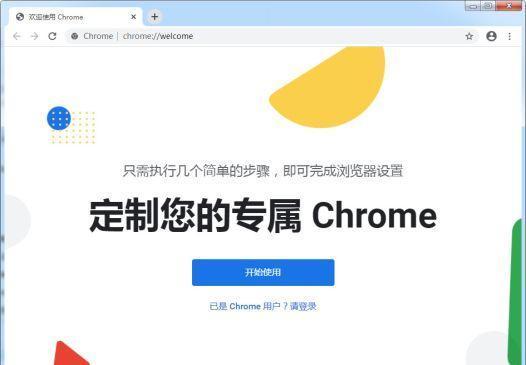
谷歌浏览器的英文界面改成中文
本网站提供谷歌官网正版谷歌浏览器【google chrome】下载安装包,软件经过安全检测,无捆绑,无广告,操作简单方便。
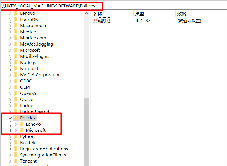
谷歌浏览器打不开设置等其他页面怎么解决?
有的朋友和我说自己的谷歌浏览器打不开任何页面该如何是好,小编这就事无巨细的教你!
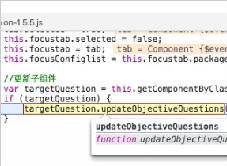
我该如何进行谷歌浏览器断点调试?<基础教程>
你知道该如何进行谷歌浏览器的断点调试吗?一起来和小编学学吧!

如何使用谷歌密码检查?
谷歌密码检查工具是一项免费服务,可以匿名地将您保存的帐户用户名和密码与在黑客攻击或安全漏洞期间暴露或泄露的公司数据库进行比较。如果在这些数据库中找到了您的信息,该工具会提示您更改密码以保护您的帐户。
如何在Windows 11中设置Chrome隐身上下文菜单快捷方式?
如果您需要快速进入私密状态,以下是在 Windows 11 的上下文菜单中添加 Chrome 隐身快捷方式的方法。

如何在Ubuntu上安装谷歌浏览器
谷歌浏览器是互联网上使用最广泛的网络浏览器,而 Mozilla Firefox 曾经统治着世界上最好的网络浏览器。