Google浏览器网页调试插件实操技巧与方法
1. 打开开发者工具:在Chrome浏览器中,点击右上角的三个点图标,然后选择“检查”(Inspect)或“开发者工具”(Developer Tools)。
2. 使用断点(Breakpoints):当你在代码中设置断点时,浏览器会在该位置暂停执行,以便你可以查看变量的值、调用堆栈等。要设置断点,只需点击代码中的任意位置,然后在控制台中输入`console.log('Breakpoint hit');`即可。
3. 使用控制台(Console):控制台是另一个重要的调试工具,它允许你查看和修改变量的值、执行代码片段等。要查看控制台,只需点击页面上的任何位置,然后按F12键。
4. 使用Sources面板:Sources面板提供了一种查看和修改HTML、CSS和JavaScript源代码的方式。要查看源代码,只需点击页面上的任何位置,然后按F12键。要修改源代码,只需点击页面上的任何位置,然后在Sources面板中进行编辑。
5. 使用网络面板:网络面板显示了当前页面的网络请求和响应信息。要查看网络面板,只需点击页面上的任何位置,然后按F12键。
6. 使用性能面板:性能面板提供了关于页面性能的详细信息,如加载时间、渲染时间等。要查看性能面板,只需点击页面上的任何位置,然后按F12键。
7. 使用开发者工具的快捷键:熟悉并使用开发者工具的快捷键可以大大提高你的工作效率。例如,按下`Ctrl+Shift+I`可以打开控制台,按下`F12`可以刷新页面等。
8. 学习官方文档:Chrome开发者工具的官方文档提供了详细的教程和指南,可以帮助你更好地理解和使用这些工具。
9. 实践是最好的学习方法:通过实际操作和尝试不同的调试技巧,你可以逐渐提高自己的调试技能。
Chrome浏览器性能优化经验创新操作
Chrome浏览器性能优化经验丰富,通过创新操作提升速度。文章介绍实用方法,帮助用户优化浏览器性能,提高使用体验。
google Chrome是否支持网页自动滚动功能
探讨google Chrome是否支持自动滚动网页功能,推荐常用滚动控制扩展,适用于长文章、页面演示或阅读器场景。

Chrome网页资源防盗链导致无法下载如何调整Referer参数
Chrome浏览器在下载带防盗链保护的资源时可通过修改Referer参数绕过校验,恢复对受限图片、音视频等文件的正常访问。
谷歌浏览器插件禁用后仍在后台运行的彻底关闭方法
谷歌浏览器插件禁用后依然后台运行,本文介绍彻底关闭插件后台进程的方法,保障系统资源合理利用。

谷歌浏览器下载链接跳转广告页面的屏蔽方法
下载链接跳转广告影响体验,谷歌浏览器结合插件和设置可实现屏蔽。本文分享有效广告屏蔽方案,保障下载过程纯净无扰。

谷歌浏览器缓存清理失败原因排查及解决教程
针对谷歌浏览器缓存清理失败问题,详细排查原因并提供有效解决教程,帮助用户释放存储空间,保障浏览器流畅运行。
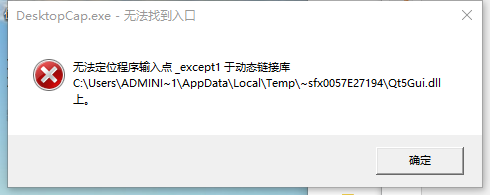
谷歌浏览器XP版无法定位程序输入点怎么办?
你有没有在安装谷歌浏览器的时候遇到各种问题呢,你知道谷歌浏览器无法定位程序输入点是怎么回事呢?来了解谷歌浏览器无法定位程序输入点的解决方法,大家可以学习一下。
怎么为谷歌浏览器书签创建桌面快捷方式
怎么为谷歌浏览器书签创建桌面快捷方式?不清楚如何设置的小伙伴可以看看下面这篇谷歌浏览器书签创建桌面快捷方式图文教程。
谷歌浏览器下载文件失败怎么解决
谷歌浏览器下载文件失败怎么解决? Google的浏览器下载功能非常强大,但是用户在使用过程中还是会遇到下载的东西下载不了的情况。

谷歌浏览器不提示保存密码了怎么办
谷歌浏览器的自动保存密码功能非常方便,这样大家就不用担心忘记密码或者是找不到密码在哪里。

谷歌浏览器扩展程序怎么移除
本篇文章给大家详细介绍了谷歌浏览器删除不需要的扩展程序的操作方法,感兴趣的朋友千万不要错过了。
谷歌浏览器怎么上传视频
谷歌浏览器怎么上传视频?下面我就给大家带来谷歌浏览器上传视频详细教程一览,还不清楚的朋友可以看看下面详细的教程。
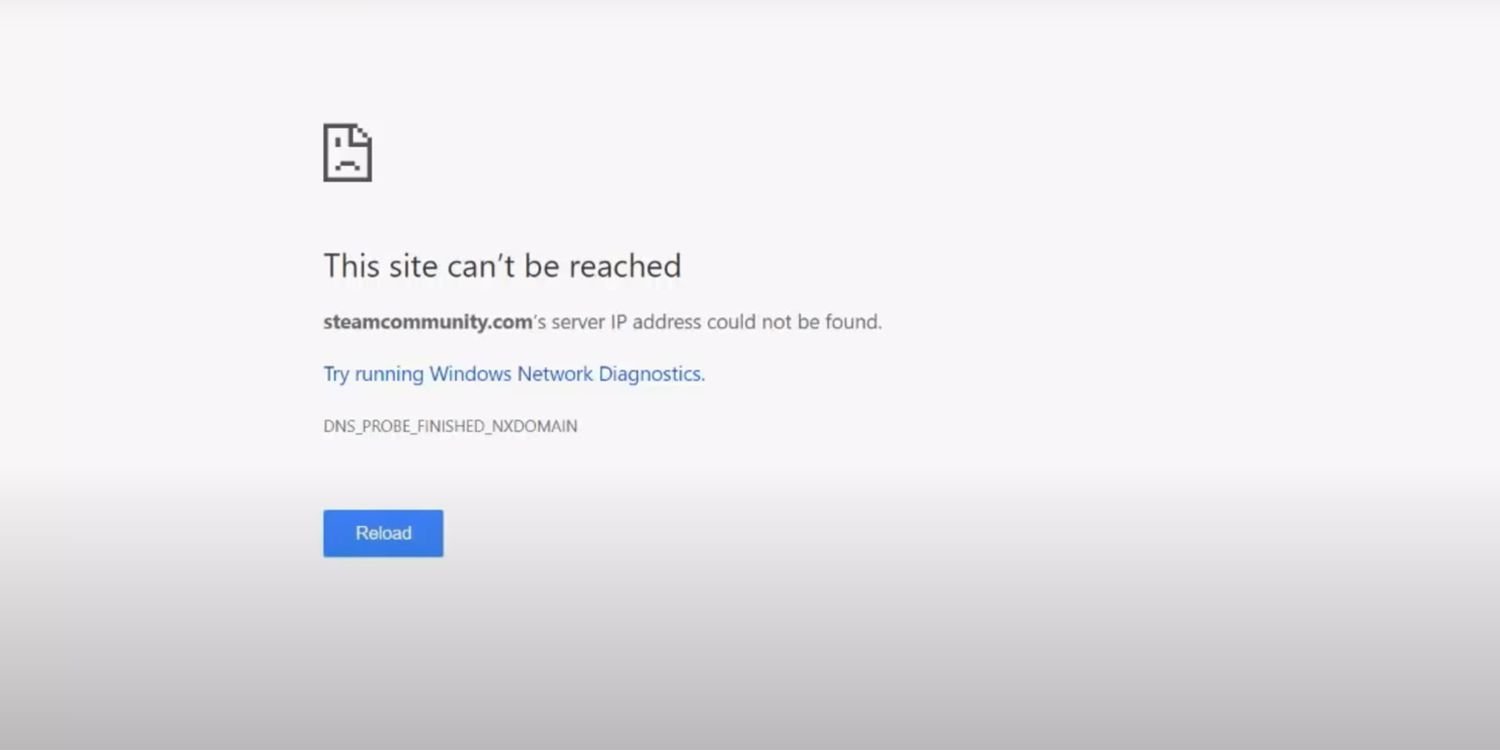
如何轻松修复“找不到服务器 IP 地址”谷歌浏览器错误?
谷歌浏览器是否在加载网页时遇到问题?阅读本文中的解决方案以修复它并重新上线。
谷歌浏览器怎么关闭更新错误弹窗
谷歌浏览器怎么关闭更新错误弹窗?接下来就让小编给大家带来谷歌浏览器设置关闭更新错误弹窗步骤一览,想知道具体步骤的朋友赶紧来看看吧。
Chrome扩展如何访问当前标签页
本篇文章给大家带来从Chrome扩展访问当前标签页信息的详细步骤,希望能够帮助大家解决问题。
如何在 Google Chrome 中启用屏幕截图编辑器?
Google Chrome 的开发团队正在努力将屏幕截图编辑器添加到浏览器内的屏幕截图工具中。该功能已经存在于 Chrome 的 Canary 版本中,但隐藏在功能标志后面。
在谷歌浏览器中如何设置主页
本篇文章给大家详细介绍谷歌浏览器设置主页的操作步骤,有需要的朋友赶紧来看看了解一下吧。
你应该使用Chrome密码管理器吗?
Chrome密码管理器好吗?有更好的选择吗? 不管你选择哪一个,你绝对应该有一个密码管理器。它们会自动处理您的所有密码,帮助您选择更好的密码,并将它们保存在一个安全的地方。谷歌浏览器内置了密码管理器。你甚至可能已经在使用它了。但是让我们打开引擎盖,看看如何充分利用它。