Chrome浏览器移动端缓存优化与清理教程
一、优化缓存
1. 清除缓存
- 手动清除:点击浏览器右上角的“更多”按钮,选择“清除浏览数据”,然后勾选“缓存”选项,点击“清除数据”。
- 自动清除:在设置中,找到“隐私和安全”部分,点击“网站设置”,然后选择“自动填充”和“同步记录”。这样,当您访问特定网站时,浏览器会自动清除其缓存。
2. 使用第三方工具
- 360极速浏览器:安装并打开360极速浏览器,点击菜单栏的“工具”>“清除浏览数据”,然后勾选“缓存”选项。
- qq浏览器:安装并打开QQ浏览器,点击菜单栏的“工具”>“清除浏览数据”,然后勾选“缓存”选项。
3. 使用插件
- Clean Master:安装并打开Clean Master,点击“清理加速”>“清理缓存”。
- 腾讯手机管家:安装并打开腾讯手机管家,点击“清理加速”>“清理缓存”。
二、清理缓存
1. 手动清理
- 删除本地文件:在文件管理器中找到Chrome浏览器的安装文件夹(通常是`C:\Program Files\Google\Chrome\Application\User Data\Default\Container`),删除其中的`Cache`文件夹。
- 删除临时文件:在文件管理器中找到Chrome浏览器的安装文件夹,删除其中的`LocalStorage`文件夹。
2. 使用第三方工具
- 360手机卫士:安装并打开360手机卫士,点击“清理加速”>“清理缓存”。
- 腾讯手机管家:安装并打开腾讯手机管家,点击“清理加速”>“清理缓存”。
3. 使用插件
- Clean Master:安装并打开Clean Master,点击“清理加速”>“清理缓存”。
- 腾讯手机管家:安装并打开腾讯手机管家,点击“清理加速”>“清理缓存”。
三、注意事项
- 在进行任何操作之前,请确保备份重要数据。
- 定期进行缓存清理可以帮助您获得更快的启动速度和更流畅的浏览体验。
- 如果您使用的是旧版Chrome浏览器,可能需要通过修改系统设置来启用缓存清理功能。
谷歌浏览器右上角显示错误提示怎么办
谷歌浏览器右上角显示错误提示怎么办?下面小编给大家整理了解决谷歌浏览器右上角错误提示技巧攻略,有需要的朋友不妨来看看了解一下。
Google Chrome浏览器书签同步操作心得总结
Google Chrome浏览器书签同步操作心得丰富,用户可以通过技巧在多设备间高效管理书签,实现信息统一和便捷访问。
如何通过Google Chrome提升网页的动态效果
了解通过Google Chrome提升网页动态效果的方法,优化视觉体验,适合追求高质量网页显示的用户。
Chrome浏览器安装失败提示系统繁忙如何处理
安装Chrome浏览器时提示系统繁忙,建议关闭占用资源程序,释放内存后重新安装保证成功。
谷歌浏览器下载包安全认证及防护
介绍谷歌浏览器下载包的安全认证流程及防护措施,保障下载包的完整性和安全性,有效避免恶意软件和数据篡改。

谷歌浏览器新标签页自定义背景操作指南
通过自定义Chrome浏览器的新标签页背景,让浏览体验更个性化,提升视觉舒适度。

如何将谷歌浏览器设置为默认PDF查看器
如何将谷歌浏览器设置为默认PDF查看器?有些小伙伴想将谷歌浏览器设置为默认PDF查看器,下面小编将向大家分享设置教程一览。

如何在线升级谷歌浏览器
如何在线升级谷歌浏览器?小编相信大家或多或少的都听过有人说哪个浏览器最好用——谷歌浏览器,在这个浏览器错综复杂的年代,Google Chrome是我们在生活中经常用到的一个软件。
如何为谷歌浏览器密码设置桌面快捷方式
如何为谷歌浏览器密码设置桌面快捷方式?如果你想为谷歌浏览器密码设桌面快捷方式,可以看看下面这篇设置教程一览。
如何自动升级Google chrome浏览器
如何自动升级Google chrome浏览器?Google浏览器用了很久了,但是我还没有考虑升级Google浏览器的问题。
如何下载安装Google chrome-谷歌浏览器便携版安装教程
Google chrome是一款快速、安全且免费的网络浏览器,能很好地满足新型网站对浏览器的要求。Google Chrome的特点是简洁、快速。
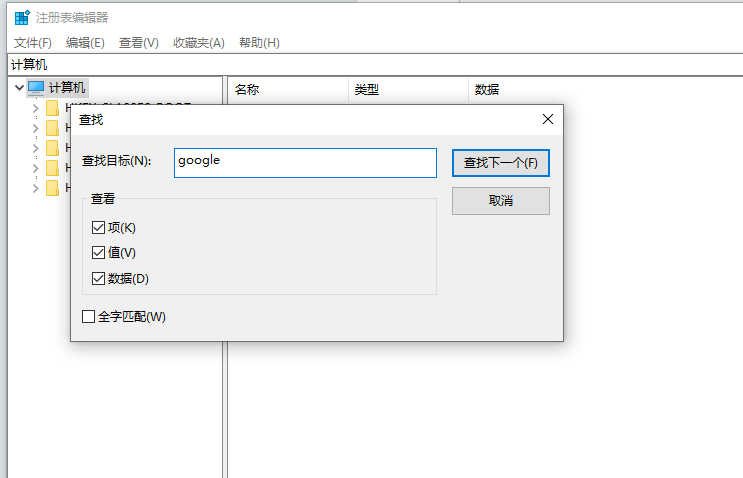
谷歌浏览器安装时报错怎么办
你有没有在使用谷歌浏览器的时候遇到各种问题呢,你知道谷歌浏览器安装时报错0xa0430721是怎么回事呢?来了解谷歌浏览器安装时报错的解决方法,大家可以学习一下。

如何关闭 Chrome 烦人的标签组
约一个月前,Chromium 存储库的用户对 Android 版 Chrome 中的标签组发起了一场非常礼貌的反抗,宣称他们更喜欢直接在新标签中打开选定链接的选项。
如何在谷歌浏览器的标签中搜索?
Google Chrome 是适用于 PC 和 Android 的最佳浏览器之一。简洁干净的界面加载了广泛的功能,使其深受用户的喜爱。我认为没有必要讨论 Google Chrome 浏览器,因为我们大多数人在上网时都会使用它。浏览器中选项卡的易用性是最重要的。
chrome无法登录同步怎么办_谷歌浏览器同步数据方法
谷歌浏览器经常出现在别的设备登录数据却无法同步的问题?一个插件解决你的问题!
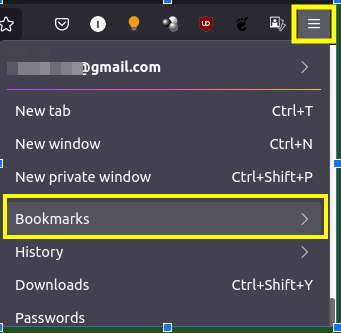
如何将书签从 Chrome 导入到 Firefox?
作为互联网用户,我们大部分时间都在与网络浏览器进行交互。在过去的几年中,Web 应用程序随着 Web 浏览器的发展而蓬勃发展。许多新的浏览器已经出现在现场。来自 Mozilla 的 Firefox 和来自 Google 的 Chrome 是互联网上最占主导地位的两种浏览器。当两者都提供非常边缘的功能时,选择其中之一的决定并不容易。
修复Chrome 中“无法加载媒体”错误的8种方法!
谷歌浏览器中没有加载视频吗?使用这些故障排除步骤来查找罪魁祸首并修复播放问题。
如何在 Google Chrome 中使用辅助功能?
技术可能是一种令人兴奋的体验,但对某些人来说并非总是如此,尤其是那些残疾人。键盘访问、放大和屏幕阅读器等辅助功能是旨在帮助残疾人更轻松地使用技术的工具。Google Chrome 支持多种辅助功能,以适应能力有限的用户。