google Chrome浏览器自动填表插件实用教程

1. AutoFill
- 功能:自动填写表单字段。
- 安装方法:访问AutoFill的官方网站(https://www.autofill.io/),下载适用于Chrome的扩展程序。安装后,在Chrome浏览器的扩展程序管理页面启用该插件。
- 使用方法:打开需要填写的网页,点击插件图标或右键菜单中的“自动填写”选项。选择要自动填写的字段,然后点击“开始”。插件将自动识别并填充表单字段。
2. FormFiller
- 功能:自动填写表单字段。
- 安装方法:访问FormFiller的官方网站(https://formfiller.com/)。下载适用于Chrome的扩展程序。安装后,在Chrome浏览器的扩展程序管理页面启用该插件。
- 使用方法:打开需要填写的网页,点击插件图标或右键菜单中的“自动填写”选项。选择要自动填写的字段,然后点击“开始”。插件将自动识别并填充表单字段。
3. AutoType
- 功能:自动填写表单字段。
- 安装方法:访问AutoType的官方网站(https://www.autotype.net/)。下载适用于Chrome的扩展程序。安装后,在Chrome浏览器的扩展程序管理页面启用该插件。
- 使用方法:打开需要填写的网页,点击插件图标或右键菜单中的“自动填写”选项。选择要自动填写的字段,然后点击“开始”。插件将自动识别并填充表单字段。
4. Form Filler
- 功能:自动填写表单字段。
- 安装方法:访问FormFiller的官方网站(https://formfiller.com/)。下载适用于Chrome的扩展程序。安装后,在Chrome浏览器的扩展程序管理页面启用该插件。
- 使用方法:打开需要填写的网页,点击插件图标或右键菜单中的“自动填写”选项。选择要自动填写的字段,然后点击“开始”。插件将自动识别并填充表单字段。
5. AutoCompleter
- 功能:自动填写表单字段。
- 安装方法:访问AutoCompleter的官方网站(https://www.autocompleter.com/)。下载适用于Chrome的扩展程序。安装后,在Chrome浏览器的扩展程序管理页面启用该插件。
- 使用方法:打开需要填写的网页,点击插件图标或右键菜单中的“自动填写”选项。选择要自动填写的字段,然后点击“开始”。插件将自动识别并填充表单字段。
6. Autofill Forms
- 功能:自动填写表单字段。
- 安装方法:访问Autofill Forms的官方网站(https://www.autofillforms.com/)。下载适用于Chrome的扩展程序。安装后,在Chrome浏览器的扩展程序管理页面启用该插件。
- 使用方法:打开需要填写的网页,点击插件图标或右键菜单中的“自动填写”选项。选择要自动填写的字段,然后点击“开始”。插件将自动识别并填充表单字段。
7. Form Autofill
- 功能:自动填写表单字段。
- 安装方法:访问Form Autofill的官方网站(https://formautofill.com/)。下载适用于Chrome的扩展程序。安装后,在Chrome浏览器的扩展程序管理页面启用该插件。
- 使用方法:打开需要填写的网页,点击插件图标或右键菜单中的“自动填写”选项。选择要自动填写的字段,然后点击“开始”。插件将自动识别并填充表单字段。
8. AutoFill by Google
- 功能:自动填写表单字段。
- 安装方法:访问AutoFill by Google的官方网站(https://www.google.com/autofill/)。下载适用于Chrome的扩展程序。安装后,在Chrome浏览器的扩展程序管理页面启用该插件。
- 使用方法:打开需要填写的网页,点击插件图标或右键菜单中的“自动填写”选项。选择要自动填写的字段,然后点击“开始”。插件将自动识别并填充表单字段。
9. AutoFill by Microsoft
- 功能:自动填写表单字段。
- 安装方法:访问AutoFill by Microsoft的官方网站(https://www.microsoft.com/en-us/forms/autofill/)。下载适用于Chrome的扩展程序。安装后,在Chrome浏览器的扩展程序管理页面启用该插件。
- 使用方法:打开需要填写的网页,点击插件图标或右键菜单中的“自动填写”选项。选择要自动填写的字段,然后点击“开始”。插件将自动识别并填充表单字段。
10. Form Filler by Adobe
- 功能:自动填写表单字段。
- 安装方法:访问Form Filler by Adobe的官方网站(https://www.adobe.com/products/form-filler.)。下载适用于Chrome的扩展程序。安装后,在Chrome浏览器的扩展程序管理页面启用该插件。
- 使用方法:打开需要填写的网页,点击插件图标或右键菜单中的“自动填写”选项。选择要自动填写的字段,然后点击“开始”。插件将自动识别并填充表单字段。
总之,这些插件可以帮助您快速、准确地完成在线表单填写,提高工作效率。在使用这些插件时,请确保您的浏览器版本为最新版本,以获得最佳体验。

Chrome浏览器下载及浏览器数据迁移优化经验
Chrome浏览器支持高效数据迁移,用户可以快速转移书签、历史记录和插件设置,实现跨设备无缝同步,让使用习惯保持一致,同时减少配置时间和操作复杂度。

安卓手机谷歌浏览器下载安装步骤及注意事项
详细讲解安卓手机下载安装谷歌浏览器的完整步骤及相关注意事项,确保安装过程顺利安全。

Google Chrome浏览器新标签页内容管理实用技巧
介绍如何在Google Chrome浏览器中自定义新标签页内容,提升用户的浏览效率和体验。
Chrome与火狐哪个浏览器更适合在线游戏
有很多用户还不了解Chrome与火狐哪个浏览器更适合在线游戏?于是,本文将通过几个方面来进行对比分析。

Chrome与Opera哪个浏览器的视频播放功能更强
很多用户还不太了解Chrome与Opera哪个浏览器的视频播放功能更强?于是,本篇教程将给大家一个详细的解答。

chrome怎么自动翻译
chrome怎么自动翻译?下面就让小编给大家带来chrome开启页面自动翻译新手教程,对此感兴趣的朋友不要错过了。

谷歌浏览器如何删除无用插件
本篇文章中小编给大家带来Chrome浏览器移除无用的插件新手教程,希望能够对大家有所帮助。
谷歌浏览器标签页搜索功能怎么启用
谷歌浏览器标签页搜索功能怎么启用?接下来小编就给大家带来谷歌浏览器使用标签页搜索功能方法步骤,有需要的朋友赶紧来看看了解一下吧。

安装谷歌浏览器错误代码“0x80004002”该如何解决?
不知道大家是否有在给电脑安装Google chrome浏览器时碰到不正确代码0X80004002的情况呢?如果你不知道如何解决?就来试试下面的这个方法吧

如何在基本操作系统上安装 Google Chrome
Web 浏览器是任何操作系统的重要应用程序。不是因为我真的需要它来工作,而是我们实际上花在它上面的时间比花在另一个应用程序上的时间要多。这主要是因为互联网是人们工作、娱乐和休闲的参考。此外,许多工作是通过互联网完成的,因此,网络浏览器是强制性的。

如何下载 Mac 版 Chrome
如何下载 Mac 版 Chrome?想在您的 Mac 上试用 Google Chrome?这是下载它的方法。

谷歌浏览器不安装到c盘
本网站提供谷歌官网正版谷歌浏览器【google chrome】下载安装包,软件经过安全检测,无捆绑,无广告,操作简单方便。

如何在 Chrome 中打开 PDF
如何在 Chrome 中打开 PDF?Chrome 是一种流行的网络浏览器,可为用户提供多种功能。有用的功能之一是在 Chrome 浏览器中打开 PDF。

如何使用键盘快捷键启动 Chrome 书签?
书签可让您快速访问您喜爱的网站。Chrome 的键盘快捷键让书签触手可及。这是您必须知道的技巧。
如何在谷歌浏览器中关注网站?
上个月,谷歌宣布了一项新的实验性功能,让用户可以在 Chrome 中关注任何网站,从根本上消除了对智能手机上专用 RSS 阅读器应用程序的需求。这家软件巨头最初是在 Chrome for Android 上测试该功能。
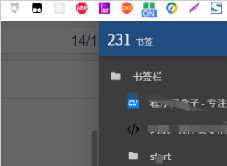
chrome无法登录同步怎么办_谷歌浏览器同步数据方法
谷歌浏览器经常出现在别的设备登录数据却无法同步的问题?一个插件解决你的问题!
如何使用3个隐藏开关清除 Chrome 缓存?<使用方法>
为了获得最佳浏览器性能,您应该定期清除缓存。这里有三个隐藏的开关,可让您在不中断工作流程的情况下这样做。
如何使用Chrome扩展“Workspace”恢复谷歌的旧图标?
谷歌上个月将其云计算、生产力和协作工具套件重新命名为“Workspace”,并在其产品套件中推出了徽标更新。