google Chrome浏览器浏览数据同步及备份方法
1. 使用Google云端硬盘(Google Drive):
- 打开Chrome浏览器,访问https://drive.google.com/。
- 点击“创建新文件夹”或“上传文件”,将需要同步的数据上传到Google云端硬盘。
- 在Google云端硬盘中,找到相应的文件夹或文件,进行备份。
2. 使用Google Drive API:
- 安装并运行Google Cloud SDK。
- 创建一个项目,并启用Google Drive API。
- 使用Python、Node.js或其他编程语言编写代码,实现Chrome浏览器数据的同步和备份。
3. 使用第三方工具:
- 下载并安装第三方同步工具,如LastPass、OneDrive等。
- 配置这些工具以同步chrome浏览器数据。
- 定期检查并备份数据。
4. 手动备份:
- 在每次修改Chrome浏览器数据后,手动将其保存到本地文件系统。
- 定期检查本地文件系统,确保数据安全。
5. 使用云存储服务:
- 选择适合的云存储服务,如Amazon S3、Microsoft Azure Blob Storage等。
- 配置云存储服务以同步Chrome浏览器数据。
- 定期检查云存储服务中的备份数据。
Chrome浏览器如何查看并删除缓存的数据
针对于Chrome浏览器如何查看并删除缓存的数据这一问题,本文详细介绍了具体的操作指南,欢迎大家一起来学习和了解。
Chrome浏览器标签页快速切换操作技巧实测案例总结分享
Chrome浏览器标签页快速切换操作可提升浏览效率,本文实测案例总结分享技巧,帮助用户高效管理和切换标签页。

如何通过Chrome浏览器提升网页的图片延迟加载速度
学习如何使用Google Chrome提升网页图片的延迟加载速度,提高页面加载效率和用户体验。
谷歌浏览器插件无法识别文件格式该如何处理
针对插件无法识别特定文件格式的情况,提供解决思路和操作方法,保障插件功能正常发挥。
谷歌浏览器插件如何快速检测更新版本
谷歌浏览器插件快速检测更新版本,确保扩展保持最新,提升功能稳定性和安全性。
谷歌浏览器安全补丁更新内容与安装操作教程
详细讲解谷歌浏览器安全补丁的最新更新内容及安装操作流程,确保用户浏览环境安全稳定。
如何解决 Win10 下谷歌浏览器升级失败提示错误代码0x00000的问题?
Windows S10正式版自带edge浏览器,但很多用户更喜欢使用功能更强大的第三方浏览器,比如谷歌Chrome。

谷歌浏览器下载失败怎么办
你有没有在安装谷歌浏览器的时候遇到各种问题呢,你知道谷歌浏览器下载失败是怎么回事呢?来了解谷歌浏览器下载失败的解决方法,大家可以学习一下。
怎么为谷歌浏览器书签创建桌面快捷方式
怎么为谷歌浏览器书签创建桌面快捷方式?不清楚如何设置的小伙伴可以看看下面这篇谷歌浏览器书签创建桌面快捷方式图文教程。
win7如何下载安装谷歌浏览器
win7如何下载安装谷歌浏览器?Chrome谷歌浏览器是目前使用人数、好评都比较高的一款浏览器了、深受用户的喜爱,追求的是全方位的快速体验。
谷歌浏览器怎么开启全局模式
谷歌浏览器怎么开启全局模式?接下来就让小编给大家带来启用谷歌浏览器的全局模式详细步骤,有需要的朋友赶紧来看看了解一下吧。
安装不了谷歌浏览器怎么办_谷歌浏览器安装失败解决方法
你有没有在使用谷歌浏览器的时候遇到各种问题呢,你知道谷歌浏览器安装失败是怎么回事呢?来了解谷歌浏览器安装失败的解决方法,大家可以学习一下。
如何让你的chrome新标签页变得更好看?
如何才能让您的谷歌浏览器新标签页满足您的要求变得好看又实用呢,下载一个插件立刻实现,快来和小编一起看看吧!
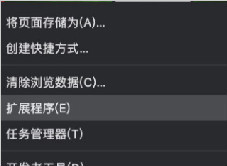
Chrome浏览器如何迁移插件_谷歌浏览器迁移插件方法
谷歌浏览器是一款非常好用的网页浏览器,当你需要更换电脑或者重装系统的时候
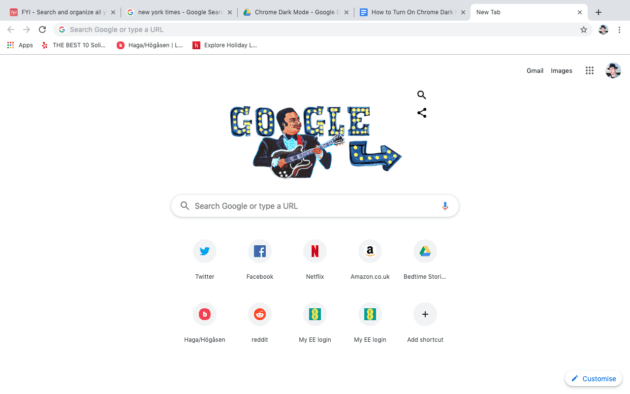
如何在Windows 10系统启用chrome黑暗模式?
你知道谷歌浏览器吗,你了解谷歌浏览器吗?你有没有想使用谷歌浏览器却不会启用chrome黑暗模式的问题,来和小编一起了解下启用chrome黑暗模式的具体操作步骤吧,大家可以学习收藏一下。
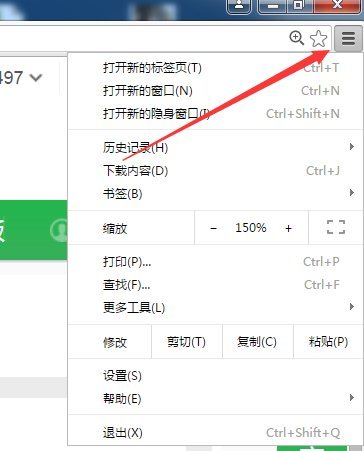
谷歌浏览器总是崩溃怎么办
你有没有在使用谷歌浏览器的时候遇到各种问题呢,你知道谷歌浏览器总是崩溃是怎么回事呢?来了解谷歌浏览器总是崩溃的解决方法,大家可以学习一下。
如何清除 Windows、MAC 和 Chrome 中的 DNS 缓存?
有没有人对你说过,“嘿,你真的需要清除你的 DNS 缓存”?这不是侮辱。但这也不是一个常见的话题,所以如果你从来没有做过也不要担心。我们将在本教程中完成刷新 DNS 缓存所需的步骤。
如何在 Google Chrome 中启用 NTP 自定义菜单版本 2?
Google Chrome提供了一个新选项,可让您修改新标签页的外观(简称 NTP)。此自定义菜单称为版本 2,可在 Chrome 76 和更高版本中使用。基本上,该功能通过保持以前的选项相同,用自定义窗口替换了经典的弹出菜单。