Chrome浏览器下载安装及浏览器下载路径设置与管理操作

- 打开Chrome浏览器的官方网站(https://www.google.com/chrome/)。
- 点击页面右上角的“三”按钮,选择“更多工具”。
- 在弹出的菜单中,选择“扩展程序”,然后点击“开发者模式”。
- 在开发者模式中,点击“加载已解压的扩展程序”,然后选择你的下载文件。
- 点击“打开”,等待安装完成。
2. 浏览器下载路径设置与管理操作:
- 打开Chrome浏览器的设置页面。
- 点击右上角的三个点图标,选择“设置”。
- 在设置页面中,找到“高级”选项卡。
- 在“高级”选项卡中,找到“下载文件夹”或“下载位置”选项,点击进入。
- 在这里,你可以设置下载文件的保存路径。默认情况下,下载文件将保存在C:\Users\用户名\AppData\Local\Google\Chrome\User Data\Default\Downloads目录下。
- 如果你想要更改下载文件的保存路径,可以点击“更改下载文件夹”并输入新的路径。
- 点击“确定”保存设置。

Google Chrome如何优化内存使用
如今,仍有许多新手用户不清楚Google Chrome如何优化内存使用,于是,本文就给大家答疑解惑一下,希望可为大家带来一定的帮助。

谷歌浏览器扩展插件冲突如何解决最快
谷歌浏览器扩展插件冲突可通过禁用冲突插件或调整权限快速解决,确保浏览器稳定运行,同时保持插件功能正常使用。

谷歌浏览器智能缓存管理与手动清理全流程操作
谷歌浏览器支持智能缓存管理,同时提供手动清理选项,可提升浏览器性能。文章详细讲解操作流程和优化方法,帮助用户保持浏览流畅,节省存储空间。

Chrome浏览器如何管理和清除密码
分享通过Chrome浏览器管理保存的密码、清除不必要密码的方法,保障账户安全并提升使用便利性。

谷歌浏览器下载安装包断点续传设置
介绍如何设置谷歌浏览器下载安装包的断点续传功能,确保网络不稳定时下载可自动续传,保障下载完整性。

如何修复Google Chrome插件加载失败问题
插件加载失败是Google Chrome常见的故障问题。本文将提供有效的修复方法,帮助您解决插件无法加载的问题,恢复插件的正常使用。

谷歌浏览器的下载教程及基础配置<基础下载教学>
你知道如何下载安装并配置谷歌浏览器吗?你想进入信息时代吗?快来一起学习谷歌浏览器最基础的技巧吧,专为新人制作!

如何开启chrome多线程下载选项让你的下载速度提升10倍?
很多经常下载文件的用户可以安装迅雷或IDM等专用工具,接管谷歌Chrome或其他浏览器的默认下载工具。
怎么下载谷歌浏览器_谷歌浏览器快速下载方法
你有没有想要知道的谷歌浏览器使用技巧呢呢,你知道谷歌浏览器要怎么下载吗?来了解谷歌浏览器下载的具体步骤,大家可以学习一下。
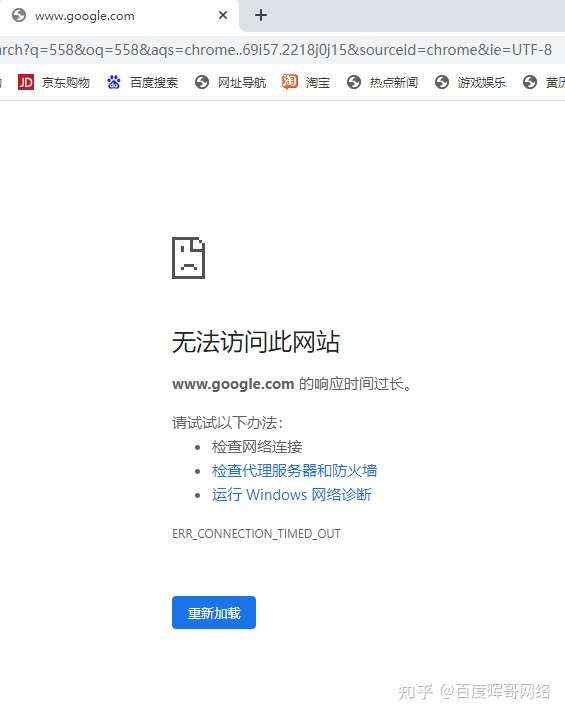
下载谷歌浏览器时无法访问网页怎么办?
你有没有在使用谷歌浏览器的时候遇到各种问题呢,你知道谷歌浏览器下载谷歌浏览器时无法访问网页是怎么回事呢?来了解谷歌浏览器下载谷歌浏览器时无法访问网页的解决方法,大家可以学习一下。
谷歌浏览器安装失败怎么办
你有没有在使用谷歌浏览器的时候遇到各种问题呢,你知道谷歌浏览器安装失败是怎么回事呢?来了解谷歌浏览器安装失败的解决方法,大家可以学习一下。

如何设置谷歌浏览器下载的保存路径
本篇文章中小编给大家带来谷歌浏览器自定义下载保存路径的操作方法,感兴趣的朋友快来看看了解一下吧。

如何在 Google Chrome 中预览 Google 搜索结果?
Google Results Previewer 是 Google Chrome 的新浏览器扩展程序,可直接在 Google 搜索上预览搜索结果。

win10系统的Edge浏览器新功能-改善网站链接分享体验
外媒报道,如果你有与他人分享链接的习惯,或者从PC设备跳转到另一台PC设备,那么现在有了更好的方式。Windows10的Edge浏览器将获得一项新功能,改善网站链接分享体验。

如何在 Chrome 中获取真正的 Google 搜索框?
您可能认为您在 chrome 中的真实搜索栏上进行搜索,但您错了,因为它不是真实的,而是假的。 它只会将您重定向到您正在使用的不同浏览器。如何获得真正的搜索栏?它隐藏在您的设置中。但在这篇文章中,我将告诉你如何获得它的几个简单步骤。打开真正的搜索栏图标非常容易。
谷歌浏览器总是崩溃怎么解决_谷歌浏览器崩溃处理步骤
你的谷歌浏览器会总是出现崩溃或是无响应的情况吗?如果会的话不如来学学该怎么解决吧!
谷歌浏览器隐藏浏览器的菜单栏、地址栏的方法<详细步骤教学>
谷歌浏览器的简洁是否还是让你不够满意?!还有办法让谷歌浏览器的界面更简洁!快来学学看吧!

重置谷歌浏览器设置在哪里
本篇文章给大家介绍了重置谷歌浏览器至原始状态的详细操作步骤,还不清楚如何操作的朋友可以来看看详细内容。