google浏览器下载安装及多设备同步优化教程
一、下载并安装google chrome浏览器
1. 访问官方网站
- 打开网络浏览器,输入“chrome.google.com”进入Google Chrome的官方网站。确保你的网络连接稳定,以便顺利访问。
- 在页面顶部,点击“Download Chrome”按钮,开始下载Chrome浏览器的最新版本。
- 下载完成后,点击“Install”按钮开始安装程序。
- 按照安装向导的指示完成安装过程。通常,你会需要同意一些用户协议和隐私政策,然后选择安装路径。
- 安装完成后,启动浏览器,你将看到欢迎界面,这标志着Chrome浏览器已经成功安装在你的电脑上。
2. 验证安装
- 在浏览器地址栏输入`chrome://version/`,查看浏览器的版本信息,确认是否为最新的Chrome版本。
- 检查浏览器的图标是否显示为Chrome的Logo,这是Chrome浏览器的标志。
- 尝试访问一些常见的网站,如Google主页,以验证浏览器的功能是否正常。
- 如果你遇到任何问题,可以尝试重启浏览器或重新安装。
二、多设备同步优化
1. 创建账户
- 访问Google账户管理页面,点击“创建账户”。
- 填写必要的个人信息,包括电子邮箱地址、用户名和密码。
- 设置安全问题,以便在忘记密码时可以通过回答安全问题来重置密码。
- 完成账户创建后,记得启用两步验证,以增强账户的安全性。
2. 同步设置
- 登录到你的Google账户,进入“我的应用”页面。
- 找到并点击“同步设置”,这里可以配置哪些应用或数据需要同步到其他设备上。
- 勾选你想要同步的应用,如Google文档、日历等。
- 设置同步频率,可以选择每天、每周或每月同步。
- 保存设置,这样你的数据就可以在不同设备间自动同步了。
3. 同步测试
- 在一台设备上打开需要同步的应用,如Google文档。
- 在其他设备上打开相同的应用,检查是否有新的内容或更新。
- 如果同步功能正常工作,你应该能够在不同的设备上看到一致的数据和内容。
通过上述步骤,你可以成功下载并安装Google Chrome浏览器,并利用其多设备同步功能,让你的工作和娱乐更加便捷高效。在这个过程中,保持耐心和细心是非常重要的,因为每一步都可能影响到最终的使用体验。希望这些教程能帮助你更好地使用Google Chrome浏览器,享受其带来的便利和乐趣。
Chrome浏览器智能分屏窗口透明度调节技巧
Chrome浏览器的智能分屏窗口透明度调节功能,让用户在多任务操作时更加高效,提供清晰的窗口管理和任务切换体验。

Google Chrome浏览器下载及常见问题解决
介绍Google Chrome浏览器下载及常见问题解决方案,指导用户排查安装和使用中遇到的各种问题。
google浏览器安全浏览模式设置步骤教程
google浏览器安全浏览模式有效保护用户隐私安全,本文详细讲解开启与配置步骤,帮助用户安全无忧地进行网络浏览。
谷歌浏览器插件被阻止怎么办
谷歌浏览器插件被阻止怎么办?小编给大家带来解除谷歌浏览器插件拦截的简易方法,希望能够对大家有所帮助。
Google Chrome浏览器下载管理新功能解析
Google Chrome浏览器下载管理新功能解析,介绍最新功能特性,帮助用户更高效管理下载任务。

谷歌Chrome浏览器官方下载及版本选择指南
对比谷歌Chrome浏览器各版本特点,提供下载及版本选择建议,帮助用户根据需求选择最合适的浏览器版本。

怎么在 Ubuntu 22.04 上安装 Chromium 浏览器?
本教程的目的是展示如何在Ubuntu 22 04 Jammy Jellyfish 上安装 Chromium Web 浏览器。Chromium 是由 Google 维护的开源浏览器。

如何下载适用于Windows10系统的 Chrome 79离线安装程序?
Chrome 79中一个很酷的新安全功能是,对于钓鱼用户,无论用户是否使用同步功能,Chrome密码数据库中存储的所有用户名和密码都可以获得预测性钓鱼警告。
谷歌浏览器如何选择安装位置?<选择方法>
在使用谷歌浏览器的过程中,经常会下载一些文件或小程序。浏览器的下载位置默认在桌面,但是桌面属于c盘,下载的东西太多影响电脑运行速度。
如何更新Google Chrome到2020最新版本?
Google chrome是一款快速、安全且免费的网络浏览器,能很好地满足新型网站对浏览器的要求。Google Chrome的特点是简洁、快速。
chrome浏览器无法下载是什么原因?该如何解决?
谷歌的chorme浏览器是一款综合性能比较优秀的浏览器,但因为某些原因,我们无法方便快速的下载安装,偶尔通过一些搜索引擎找到的很多都是“山寨”推广的产品。

谷歌浏览器无法定位程序输入点
本网站提供谷歌官网正版谷歌浏览器【google chrome】下载安装包,软件经过安全检测,无捆绑,无广告,操作简单方便。
当 Chrome 根本无法工作时该怎么办?
有几次,您可能会遇到类似 Chrome 无法正常工作的问题。您无法使用浏览器完成工作,因为打不开网页、反复挂起,打开速度很慢。通常,您会清除浏览数据,然后重置它,但它们不会提供预期的结果。因此,您决定卸载它并安装,希望新文件能够正常运行。但结果却相反。无论你怎么努力,Chrome都会再次以同样的方式运行。
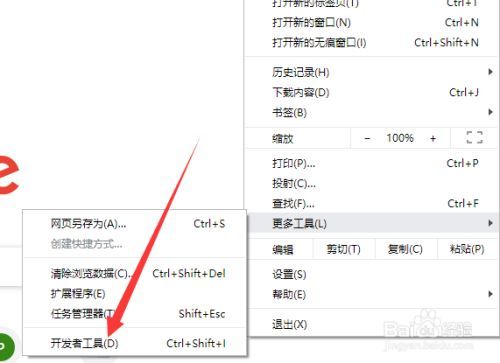
谷歌浏览器怎么进入开发人员模式
你有没有在使用谷歌浏览器的时候遇到各种问题呢,你知道谷歌浏览器怎么进入开发人员模式吗?来了解谷歌浏览器怎么进入开发人员模式的方法,大家可以学习一下。
Chrome语法怎么用
到目前为止,Grammarly是我最喜欢的提高写作的Chrome扩展。
如何利用C++和Chrome开发高效网页爬虫
本篇文章给大家带来打造高效网页爬虫详细操作技巧,还不清楚具体方法的朋友赶紧来看看吧。
google chrome可以将密码导出到电脑本地吗
google chrome可以将密码导出到电脑本地吗?不了解的小伙伴快和小编一起看看下面的操作教程吧。
更新Chrome的最佳方式有哪些?
更新Chrome可以保证你的安全,让你获得最新的功能。如果你定期重启应用程序,Chrome会自动更新。但如果你是一个让电脑一直开着,并且一直让Chrome运行的人,它就没有机会更新了。