Chrome浏览器智能填表功能操作深度解析
1. 功能介绍:
Chrome浏览器的智能填表功能可以通过输入文本、选择选项或点击按钮来自动填写表单数据。例如,当用户在填写在线调查问卷时,可以快速输入答案并提交。
2. 操作步骤:
- 打开Chrome浏览器,访问需要填写表单的网站。
- 在表单中查找“自动填充”或类似的选项。这通常位于表单字段旁边或顶部的菜单栏中。
- 选中该选项,然后根据提示进行操作。例如,输入文本、选择选项或点击按钮等。
- 完成填写后,点击提交按钮或刷新页面以查看结果。
3. 功能特点:
- 快速填写:智能填表功能可以在短时间内完成大量数据的填写,大大提高了工作效率。
- 减少错误:通过自动填充,用户可以避免手动输入错误的数据,减少了出错的可能性。
- 节省时间:对于需要填写大量表单的用户来说,智能填表功能可以节省大量的时间和精力。
4. 注意事项:
- 在使用智能填表功能时,请确保网站的安全性和隐私性。不要在不安全的网站上使用此功能,以免泄露个人信息。
- 某些网站可能不支持智能填表功能,或者需要用户手动填写一些特定的字段。在这种情况下,建议用户手动填写这些字段。
- 智能填表功能可能会受到浏览器插件或扩展程序的影响。如果遇到问题,可以尝试禁用相关插件或扩展程序,然后再次尝试使用智能填表功能。
总之,Chrome浏览器的智能填表功能为用户提供了一种快速、便捷的方式来填写表单数据。通过合理利用这一功能,用户可以提高工作效率,节省时间。在使用过程中,请注意安全和隐私问题,以及不同网站对智能填表功能的支持情况。

夸克浏览器搜索结果不准确如何优化设置
夸克浏览器搜索信息常有偏差?通过调整高级筛选功能与优化关键词组合,能有效提升检索结果的精准度。本文为您提供详细的设置指南,助您快速获取目标网页内容。

手机怎么正确下载并安装浏览器?新手小白保姆级教程
手机端脱离官方应用商店安装第三方纯净工具时常被系统拦截。本教程手把手指导在各品牌安卓系统设置中为特定文件管理器开启安装未知应用权限,并演示校验哈希值与数字签名的防伪流程,确保安全部署正版软件。
Chrome浏览器如何配置多设备同步
Chrome浏览器支持多设备数据同步。本文详细介绍配置步骤和注意事项,帮助用户实现无缝跨设备浏览体验,保障数据安全。

为什么Google Chrome的性能优化能提高网页加载的效率
Google Chrome的性能优化能提升网页加载效率,减少等待时间,提高用户体验。
Google Chrome插件支持的网页缓存优化方案
Google Chrome插件提供先进缓存优化方案,减少重复加载,提高网页访问速度和响应效率。
谷歌浏览器翻译不了中文怎么回事
谷歌浏览器翻译不了中文怎么回事?接下来小编就给大家带来谷歌浏览器翻译不了中文解决办法,感兴趣的朋友快来看看吧。
谷歌浏览器版本详细信息怎么查看
想要查看谷歌浏览器详细的版本信息,我们可以在地址栏输入chrome: version按回车键进行查看。

如何下载谷歌 Chrome 67稳定版系统32|64位?
谷歌的Krishna Govind表示:“我们继续在Chrome 67的稳定版本中推广站点隔离功能。站点隔离可以提高Chrome的安全性,减少Spectre漏洞的负面影响。

Chrome浏览器如何开启自动验证功能
Chrome浏览器如何开启自动验证功能?下面就让小编给大家带来Chrome浏览器自动验证开启教程,感兴趣的朋友千万不要错过了。

如何修复谷歌浏览器中字体显示模糊的问题
本篇文章给大家带来谷歌浏览器解决字体显示模糊现象方法教程,有需要的朋友赶紧来看看了解一下吧。
如何使用Chrome离线安装程序
装Chrome被设计得很简单。然而,它并不适合每个人的需求,也不总是完美地工作。幸运的是,还有另一个选择。 Chrome离线安装程序可以让你在没有互联网连接的情况下安装Chrome。

怎么找到Chrome浏览器的阅读清单功能
本篇文章给大家带来Chrome浏览器打开阅读清单功能教程详解,感兴趣的朋友快来看看了解一下吧。
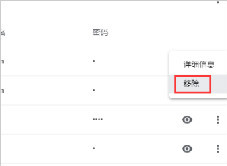
谷歌浏览器怎么删除记录过的密码_谷歌浏览器删除密码方法
你看重你的个人隐私吗?你是否在为如何清除谷歌浏览器保存的密码而发愁,来看看小编怎么做的!
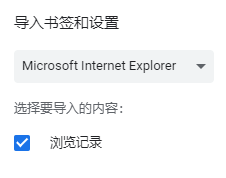
谷歌浏览器怎么导入书签?谷歌浏览器书签导入方法
本网站提供谷歌官网正版谷歌浏览器【google chrome】下载安装包,软件经过安全检测,无捆绑,无广告,操作简单方便。

如何在 Chrome 中获得触控栏支持?
新MacBook Pro 上的 Touch Bar非常有用,而且功能非常强大,前提是应用程序已经合理地集成了它比如Safari或者Final Cut Pro,甚至非苹果应用,比如Adobe Photoshop CC 2017;所有这些应用程序都与Touch Bar很好地集成在一起。
谷歌浏览器那些鲜为人知的隐藏功能<隐藏功能详细介绍>
想变得更会使用谷歌浏览器吗,想更了解谷歌浏览器吗?小编为你带来了谷歌浏览器的隐藏功能介绍,快来学习一下吧!
我该如何进行谷歌浏览器断点调试?<基础教程>
你知道该如何进行谷歌浏览器的断点调试吗?一起来和小编学学吧!

修复谷歌浏览器不加载图像的 7 种方法!
您的浏览器无法加载图片吗?这可能令人沮丧,但您可以尝试这些不同的方法来解决 Google Chrome 中的问题。