Chrome浏览器浏览器历史记录清理技巧

2. 使用“清除浏览数据”功能:在设置菜单中,点击“高级”,然后选择“隐私和安全”,最后点击“清除浏览数据”。这将清除所有历史记录、Cookies和其他数据。
3. 使用“清除缓存”功能:在设置菜单中,点击“高级”,然后选择“隐私和安全”,最后点击“清除缓存”。这将清除所有历史记录、Cookies和其他数据。
4. 使用第三方插件:有许多第三方插件可以帮助你清理历史记录,例如“History Cleanup”和“Clear History”。这些插件可以在设置菜单中找到并安装。
5. 定期清理历史记录:为了避免历史记录过多,你可以定期手动清除一些不常用的历史记录。在设置菜单中,点击“高级”,然后选择“隐私和安全”,最后点击“清除浏览数据”。
6. 使用无痕模式:在无痕模式下,你的浏览历史、Cookies和其他数据将被清除。要使用无痕模式,请点击菜单栏的“更多”>“无痕”>“无痕模式”。
7. 使用自动清理功能:许多浏览器都提供了自动清理功能,例如Opera浏览器的“清洁”功能。这些功能会自动清理一段时间内未使用的网页和历史记录。
Chrome浏览器下载及网页录制功能介绍
介绍Chrome浏览器下载后如何使用网页录制功能,轻松捕捉屏幕内容,方便制作教程和分享精彩瞬间。

为什么Chrome浏览器的性能优化能加速网页加载时间
探讨Chrome浏览器的性能优化如何加速网页加载时间,提升用户浏览体验。

Chrome与火狐哪个浏览器的更新频率更高
有很多用户还不太清楚Chrome与火狐哪个浏览器的更新频率更高?于是,本文将给各位用户一个满意的回答。
如何在Chrome浏览器中设置和管理书签
学习如何在Chrome浏览器中有效管理书签,包括添加、编辑、删除和同步书签,提高浏览效率。

搜狗浏览器怎么样【优势功能介绍】
搜狗浏览器怎么样?提到搜狗,大家想到的是搜狗浏览器还是搜狗输入法呢?但无论是哪一个,都说明搜狗公司推出的这两款软件已经被大众熟知了。
安卓版Chrome如何启用WebGL
讲解在安卓版Chrome浏览器中如何启用WebGL,提升网页的图形性能和交互效果。
win10安装谷歌浏览器却上不了网怎么办
Chrome 就是——目前世界上最好的浏览器,没有之一!由于 Chrome 性能强劲、流畅快速、安全稳定、干净无杂质、使用体验佳、免费、跨平台、而且扩展性强。
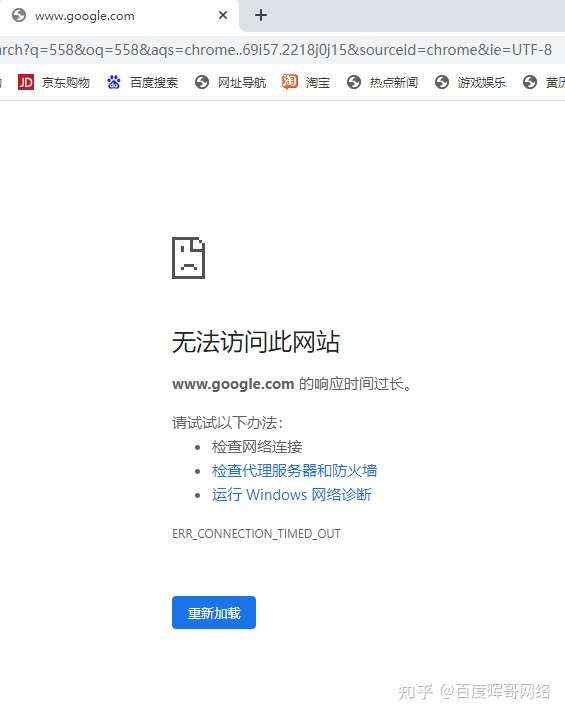
下载谷歌浏览器时无法访问网页怎么办?
你有没有在使用谷歌浏览器的时候遇到各种问题呢,你知道谷歌浏览器下载谷歌浏览器时无法访问网页是怎么回事呢?来了解谷歌浏览器下载谷歌浏览器时无法访问网页的解决方法,大家可以学习一下。

Chrome浏览器的安全性如何提升
Chrome浏览器的安全性如何提升?接下来小编给大家整理了Chrome浏览器提升安全性步骤一览,希望能够帮助大家解决问题。
谷歌chrome浏览器金丝雀版怎么下载安装?
Google chrome是一款快速、安全且免费的网络浏览器,能很好地满足新型网站对浏览器的要求。

谷歌浏览器无法定位程序输入点
本网站提供谷歌官网正版谷歌浏览器【google chrome】下载安装包,软件经过安全检测,无捆绑,无广告,操作简单方便。
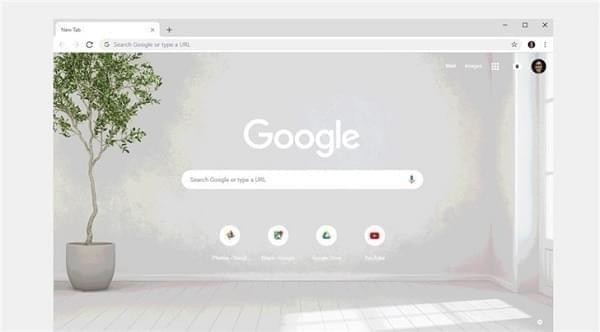
怎么下载谷歌浏览器
你有没有想要知道的谷歌浏览器下载安装教程呢,你知道谷歌浏览器要怎么下载吗?来了解下载谷歌浏览器的具体步骤,大家可以学习一下。
如何在所有 Chrome 扩展中搜索危险的 unsafe-eval?
在本指南中,我将向您展示如何在所有已安装的 Chrome 扩展程序中搜索危险的 unsafe-eval 内容安全策略。该方法也适用于安装在其他浏览器中的扩展,前提是扩展文件可以纯文本格式读取。

谷歌浏览器怎么清除浏览历史记录
你有没有想要知道的谷歌浏览器使用技巧呢呢,你知道谷歌浏览器要怎么清除浏览历史记录吗?来了解谷歌浏览器清除浏览历史记录的具体步骤,大家可以学习一下。

如何设置谷歌浏览器自动清理缓存
本篇文章给大家详细介绍了谷歌浏览器设置自动清理缓存的方法步骤,有需要的朋友快来看看吧。

如何在谷歌浏览器中设置HTTPS域名系统?
域名系统(DNS)有助于将数字IP地址映射到人类容易记忆的网站地址。有了这种映射,您可以很容易地记住域名,而不是它们的数字等价物。默认情况下,您的操作系统(桌面和移动)将提供配置的设置DNS服务器。
如何在 Chrome上恢复标签页:恢复您的上一个会话和页面
Chrome 已成为世界上最受欢迎的网络浏览器,其性能和功能优于其竞争对手。但是这种流行度的上升导致许多人在丢失或关闭 chrome 标签的情况下丢失重要的网页、研究和会话。
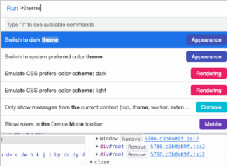
谷歌浏览器的前端开发小技巧!<教你如何在调试技巧上进步!>
前端开发者都爱的谷歌浏览器,谷歌浏览器有哪些调试小技巧呢,快来学学吧!