Chrome浏览器如何检测并移除恶意插件
1. 打开Chrome浏览器,点击菜单栏的“更多工具”选项。
2. 在弹出的菜单中,选择“扩展程序和> 开发者模式”。
3. 在开发者模式页面中,点击左侧的“应用和数据”选项。
4. 在右侧的列表中,找到你怀疑有恶意插件的应用,点击它。
5. 在应用信息页面中,查看“安全”标签页,检查是否有任何警告或警告信息。如果有,说明该应用存在安全问题。
6. 如果需要移除恶意插件,可以尝试卸载该应用。在应用信息页面中,找到该应用的“卸载”按钮,点击它。
7. 等待卸载完成,然后重启浏览器。
8. 再次打开开发者模式,检查是否有任何恶意插件残留。如果没有,那么恭喜你,你已经成功移除了恶意插件。
google Chrome浏览器下载任务异常修复方法
google Chrome浏览器针对下载任务中常见异常情况,提供快速高效的修复方法,帮助用户及时解决下载中断、失败等问题,保证下载流程连续稳定。
Chrome浏览器前沿插件安装操作指南
Chrome浏览器前沿插件安装操作便捷。用户可通过指南快速配置插件,实现功能高效应用和浏览器优化体验。
google Chrome浏览器下载安装后如何锁定浏览器配置
google Chrome浏览器下载安装后可锁定浏览器配置,用户可防止设置被随意更改,提高浏览器安全性和使用稳定性。

Safari浏览器最新版隐私安全防护设置全面阻止追踪
Safari浏览器为您构建坚实的上网隐私防火墙。最新版提供全面安全防护设置,通过简单的配置即可阻止第三方网站跨站追踪,保障您的网络浏览行为不被泄露,打造私密的上网环境。

谷歌浏览器如何添加idm下载器
谷歌浏览器如何添加idm下载器?今天小编带来谷歌浏览器使用idm下载器步骤一览,好奇如何操作的用户欢迎继续阅读下面的内容。
为什么谷歌浏览器无法完成扩展更新
解决谷歌浏览器无法完成扩展更新的问题,了解原因并提供修复方法,确保扩展程序顺利更新。
谷歌浏览器下载一半如何续传下载?在谷歌浏览器中继续下载文件的方法
谷歌浏览器一款可让您更快速、设计超级简洁,使用起来更加方便的网页浏览器。很多用户都喜欢在电脑中下载安装使用。
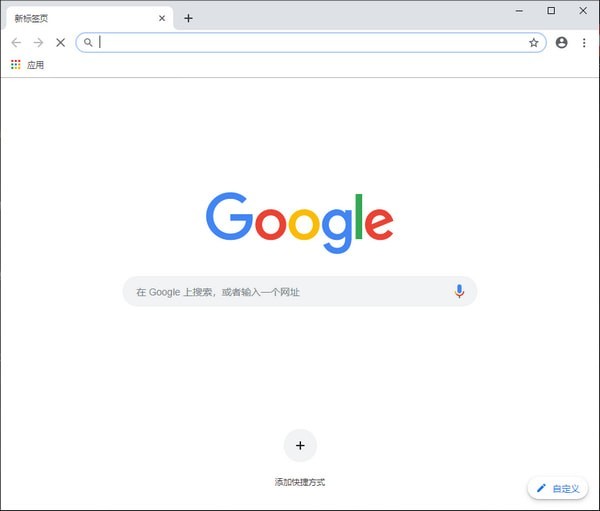
谷歌浏览器安装失败无法启动chrome安装程序怎么办?
Google chrome是一款快速、安全且免费的网络浏览器,能很好地满足新型网站对浏览器的要求。Google Chrome的特点是简洁、快速。
笔记本安装谷歌浏览器失败错误0x80004002怎么办?<解决方法>
小编相信大家或多或少的都听过有人说哪个浏览器最好用——谷歌浏览器,但是当自己安装和使用谷歌浏览器时就会出现了一大堆的问题。
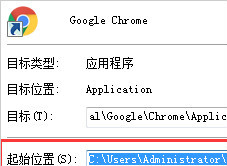
怎么安装不同版本的谷歌浏览器到电脑
你有没有想要知道的谷歌浏览器使用技巧呢呢,你知道谷歌浏览器要怎么在一台电脑上安装多个版本吗?来了解谷歌浏览器在一台电脑上安装多个版本的具体步骤,大家可以学习一下。
谷歌浏览器下载内容被拦截怎么办?
谷歌浏览器下载内容被拦截怎么办?现在很多用户在操作电脑的时候都喜欢安装最新版本的谷歌Chrome,但是在使用的过程中难免会出现一些问题。
如何降级Chrome?Chrome降级的详细方法介绍!
Chrome谷歌浏览器是目前使用人数、好评都比较高的一款浏览器了、深受用户的喜爱,追求的是全方位的快速体验。
win10系统的Edge浏览器新功能-改善网站链接分享体验
外媒报道,如果你有与他人分享链接的习惯,或者从PC设备跳转到另一台PC设备,那么现在有了更好的方式。Windows10的Edge浏览器将获得一项新功能,改善网站链接分享体验。
如何禁用 Chrome 的标签图像预览?
很长一段时间以来,谷歌一直致力于在公司的 Chrome 网络浏览器中开发新的标签预览功能。当您将鼠标光标悬停在浏览器窗口中的选项卡上时,Chrome 当前会在卡片中显示页面标题和 URL。
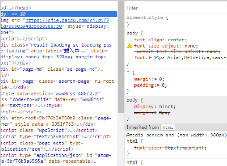
谷歌浏览器的开发者工具有哪些功能?(功能详解)
谷歌开发者工具的功能特别多特别齐全,小编也不敢说全部都能运用自如,接下来小编就带你认识一下谷歌浏览器的开发者工具吧!
如何加速 Chrome?-让chrome恢复速度
Chrome 对你来说变慢了吗?这可能是由于硬件或软件限制。虽然我们无法为您提供性能更好的规格,但我们可以提供一些提示和技巧,通过软件改进来加速 Android 版 Chrome。

如何在 Windows 上的 Chrome 中修复 YouTube 音频卡顿?
没有什么比不稳定、断断续续的音频更能破坏好的视频了。如果您在 Windows 上使用 Chrome 时在 YouTube 上遇到此问题,请参阅以下修复程序。
如何将书签侧边栏添加到 Google Chrome?
如果您希望进一步自定义 Google Chrome 并经常使用书签,您可能希望有一个书签侧边栏。以下是如何添加一个。