谷歌浏览器视频缓存优化操作实用方法解析

一、清理缓存和历史记录
1. 清除缓存:打开谷歌浏览器,点击菜单按钮(通常是一个三条横线的图标),然后选择“设置”。在设置页面中,找到“隐私与安全”选项,点击进入。在“隐私与安全”页面中,找到“清除浏览数据”或“清除缓存”的选项,点击它。这将清除你的浏览历史、cookies、缓存等数据。
2. 清除历史记录:同样地,点击菜单按钮,选择“设置”,然后在“隐私与安全”中找到“清除浏览数据”或“清除历史记录”的选项,点击它。这将删除你的浏览历史记录。
二、使用第三方扩展程序
1. 安装缓存管理扩展:有许多第三方扩展程序可以帮助你管理浏览器的缓存和历史记录。例如,“cleanup extension”、“cache cleaner”或“history cleaner”等。这些扩展程序可以自动清理不必要的缓存文件,或者允许你手动清理。
2. 自定义清理规则:某些扩展程序允许你自定义清理规则,比如只清理特定类型的文件(如视频缓存)。这样你可以更精确地控制哪些数据被清理。
三、调整浏览器设置
1. 更改缓存策略:在谷歌浏览器的设置中,你可以更改缓存策略。例如,将缓存大小限制为50mb,或者设置为仅下载时才进行缓存。这可以帮助你减少不必要的缓存占用。
2. 关闭自动更新:如果你经常遇到浏览器崩溃或性能问题,可能是因为浏览器不断尝试更新。关闭自动更新可以减少这种情况的发生。你可以在谷歌浏览器的设置中禁用自动更新。
四、使用云同步服务
1. 同步缓存:如果你使用的是谷歌账户登录的谷歌浏览器,那么可以将缓存同步到云端。这样,即使你的设备丢失或损坏,你也可以在其他设备上继续使用相同的缓存。
2. 备份和恢复:定期备份你的缓存数据是明智的。这样,如果需要恢复某个特定的缓存文件,你可以从备份中恢复。
五、使用专门的视频播放器
1. 卸载默认播放器:如果你发现谷歌浏览器自带的视频播放器占用了大量缓存,你可以考虑卸载它并安装一个更轻量级的播放器。
2. 使用第三方播放器:有些第三方播放器可能有更好的缓存管理功能。例如,vlc media player就有一个内置的视频缓存管理工具。
总之,通过上述方法,你可以有效地管理和优化谷歌浏览器的视频缓存,从而节省存储空间并提高视频播放速度。

火狐浏览器88版本将全面禁止FTP协议
【版本更新】Firefox火狐浏览器去年宣布将停止支持FTP协议,然而由于疫情,这个计划被推迟到了2021年。
网页提示“链接违规禁止访问”怎么办?教你正确排查与解除限制
网页提示链接违规禁止访问排查与解除指南。分析安全卫士误报与运营商拦截诱因,提供切换公共DNS、利用网页快照还原内容的具体步骤。
谷歌浏览器非活动标签页休眠实测大幅省内存
谷歌浏览器开启多标签页时,系统运存极易耗尽导致卡顿。本文基于实测数据分析,为您详解如何合理配置非活动标签页的智能休眠机制,有效回收冗余内存资源,显著提升系统的整体运行流畅度。
下载谷歌浏览器时出现“连接被拒绝”的解决方案
本文讲解下载谷歌浏览器时出现连接被拒绝的常见原因及解决方法,保障网络畅通,顺利完成下载。
Google浏览器下载扩展如何避免权限过高
本文分享如何在Google浏览器下载和安装扩展时合理管理权限,避免扩展获取过高权限,保障用户隐私安全,减少潜在风险,同时介绍权限调整和审查的实用技巧。
如何在Google Chrome中减少多任务的延迟
聚焦于在Google Chrome浏览器中,通过合理分配系统资源、优化后台进程管理以及采用智能任务调度算法等方式来减少多任务操作时的延迟,提高整体任务处理效率。

谷歌浏览器无法定位程序输入点
本网站提供谷歌官网正版谷歌浏览器【google chrome】下载安装包,软件经过安全检测,无捆绑,无广告,操作简单方便。
Google Chrome中错误代码
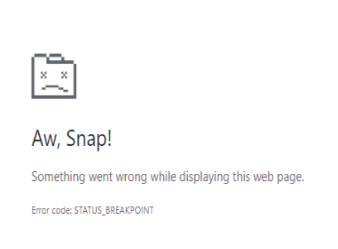
许多 Windows 用户最近遇到了一个问题,即当他们试图打开任何网页时,他们看到一个Aw, Snap! 在他们的 Chrome 浏览器上显示带有错误代码 STATUS_BREAKPOINT 消息的此网页时出现问题,如下所示。

手机谷歌浏览器怎么不能翻译网页了
手机谷歌浏览器怎么不能翻译网页了?下面就让小编给大家带来解决手机谷歌浏览器不能翻译教程一览,感兴趣的朋友快来看看吧。
谷歌浏览器标签页搜索功能怎么启用
谷歌浏览器标签页搜索功能怎么启用?接下来小编就给大家带来谷歌浏览器使用标签页搜索功能方法步骤,有需要的朋友赶紧来看看了解一下吧。
Chrome浏览器无法自动更新怎么办?<解决方法>
Google Chrome是由Google开发的一款设计简单、高效的Web浏览工具。Google Chrome浏览器可以帮助你快速、安全地搜索到自己需要的内容,
如何修复win7使用chrome下载文件提示“这是恶意文件,Chrome已将其拦截"?
Windows操作系统自带IE浏览器,但也有用户选择在win7系统中下载使用谷歌Chrome。
如何在不打开 Chrome 的情况下清除缓存?
Web 缓存是数据的集合,其中包括来自您访问的网页的 HTML 页面、图像和其他媒体。因此,下次当您重新访问相同的网页时,图像和 HTML 页面将加载得更快,因为它们已经存储在您的系统中。通过这种方式,它可以减少带宽使用并加快浏览体验。

Chrome 和 Chromium 区别<从根本比较二者>
你知道谷歌浏览器和其他浏览器差在哪里吗?Chromium和Chrome比较,孰好孰坏?来和小编一起了解。
Safari与Chrome:您应该在Mac上使用哪种浏览器?
多年来,Apple 的 Mac 电脑和 Safari 浏览器一直携手并进。这是一款可靠的应用程序,针对 macOS 进行了完美调整,但如果您想要不同的东西怎么办?如果你有一部 Android 手机,你可能会被 Chrome 的阴暗面所吸引。让我们在终极浏览器大战中将 Safari 与 Chrome 叠加起来,看看哪个更适合您的需求。
如何解决 Google Chrome 中的“Err Connection Reset”错误?
如果 Chrome 一直显示“错误连接重置”消息,请尝试使用这些方法进行故障排除。
如何自定义 Chrome 启动页
如何自定义 Chrome 启动页?Chrome 是谷歌流行的浏览器,具有许多一流的功能。这些功能通常隐藏在 Chrome 浏览器中,在您打开它们之前不会显示。
谷歌浏览器打开后是繁体字该怎么办
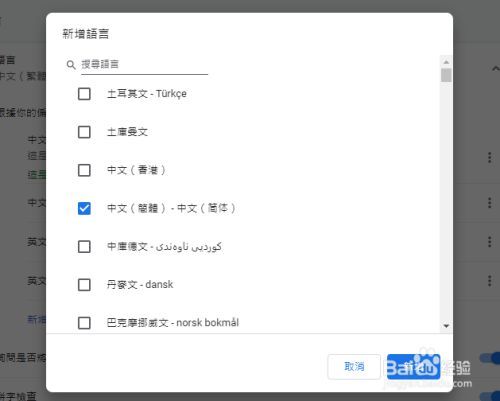
你有没有在使用谷歌浏览器的时候遇到各种问题呢,你知道谷歌浏览器设置页面都是繁体字是怎么回事呢?来了解谷歌浏览器设置页面都是繁体字的解决方法,大家可以学习一下。