Chrome浏览器标签页管理神器推荐提高工作效率
1. 标签页分组:
- 使用“标签组”功能,将相关的标签页分组在一起,方便快速访问。
- 创建自定义的标签组,根据工作内容或项目需求进行分类。
2. 标签页同步:
- 使用插件如“Tab Groups”或“Tab Group Manager”,实现跨设备(如电脑、手机、平板)的标签页同步。
- 确保所有设备上的标签页设置一致,以便随时随地访问工作内容。
3. 标签页历史记录:
- 启用“自动保存”功能,确保重要操作不会因意外关闭而丢失。
- 定期清理浏览器缓存和历史记录,以释放存储空间并提高性能。
4. 标签页快捷键:
- 学习并熟悉浏览器提供的快捷键,如Ctrl + T(打开新标签页)、Ctrl + W(关闭当前标签页)等。
- 自定义快捷键,以便更快地执行常用操作。
5. 标签页隐藏与显示:
- 使用快捷键或右键菜单快速隐藏或显示标签页。
- 通过设置,控制标签页的显示状态,以适应不同的工作环境。
6. 标签页锁定与解锁:
- 在需要专注工作时,可以锁定特定标签页,防止被无关信息干扰。
- 在离开座位时,可以解锁所有标签页,以便继续工作。
7. 标签页排序:
- 根据重要性、时间顺序或其他标准对标签页进行排序。
- 使用标签页分组或筛选功能,快速找到所需内容。
8. 标签页预览:
- 启用“标签页预览”功能,快速查看标签页内容。
- 对于长页面,可以使用分屏功能,同时查看多个标签页。
9. 标签页管理工具:
- 安装第三方标签页管理插件,如“Tab Groups”、“Tab List”等,提供更多功能和定制选项。
- 选择适合自己需求的插件,以提高工作效率。
10. 标签页优化:
- 定期清理浏览器缓存和临时文件,保持浏览器运行流畅。
- 更新Chrome浏览器至最新版本,享受最佳性能和安全性。
总之,通过以上推荐的工具和方法,您可以更加高效地管理Chrome浏览器中的标签页,从而提高工作效率。记得根据自己的实际需求和偏好,选择适合自己的工具和方法。
如何在Chrome浏览器中减少页面重绘的次数
通过减少Chrome浏览器中页面的重绘次数,优化页面渲染性能,提高网页加载速度,减少资源浪费。

Chrome浏览器广告屏蔽功能最新进展及测评
评测Chrome浏览器广告屏蔽功能最新进展,全面分析广告拦截效果,帮助用户选择合适的屏蔽方案。
Chrome浏览器如何快速查看浏览器插件
学习如何快速查看和管理Chrome浏览器中的插件,提高插件管理效率,避免冲突。
Chrome插件图标异常显示的修复方法
如果Chrome插件图标显示异常,本文将提供修复方法,帮助你恢复插件图标的正常显示。
google Chrome浏览器账号数据同步技巧
google Chrome浏览器支持账号数据同步功能,用户能够跨设备无缝使用收藏、密码等信息,技巧分享帮助提升多场景下的浏览体验。
Google浏览器插件安装失败原因及排查解决方案
分析Google浏览器插件安装失败的主要原因,提供系统排查及解决方案,帮助用户快速修复安装问题。
谷歌chrome浏览器金丝雀版怎么下载安装?
Google chrome是一款快速、安全且免费的网络浏览器,能很好地满足新型网站对浏览器的要求。
如何修复 Windows 10 上的 Google Chrome 更新错误 0x80040902?
谷歌浏览器是否因 0x80040902 错误而让您失望?这是在 Windows 10 上修复它的方法。
谷歌浏览器怎么开启全局模式
谷歌浏览器怎么开启全局模式?接下来就让小编给大家带来启用谷歌浏览器的全局模式详细步骤,有需要的朋友赶紧来看看了解一下吧。
如何在 Windows 10安装 Google Chrome?
为什么要写这个教程呢?因为我是专注于小白入门电脑的教程,所以我发现很多刚使用电脑的朋友们还是不知道怎么安装软件。
谷歌浏览器下载、安装及配置详细教程介绍!
Google Chrome是谷歌(Google)公司研发的一个网页浏览器,该浏览器提供简单高效率的界面。其支持多标签浏览,方便用户根据需求随时打开已打开的页面进行浏览。
Win7禁止 google chrome 自动升级的两种方法!
在Win7旗舰版64位系统中使用chrome Google浏览器时,经常会弹出升级提示,非常烦人。有时候不小心点了会导致谷歌浏览器自动升级。
无法在Windows上从Google Chrome下载或保存图像怎么办?
谷歌浏览器是互联网上最好和最广泛使用的浏览器之一。但是,有时由于隐藏的错误,它可能会遇到问题。
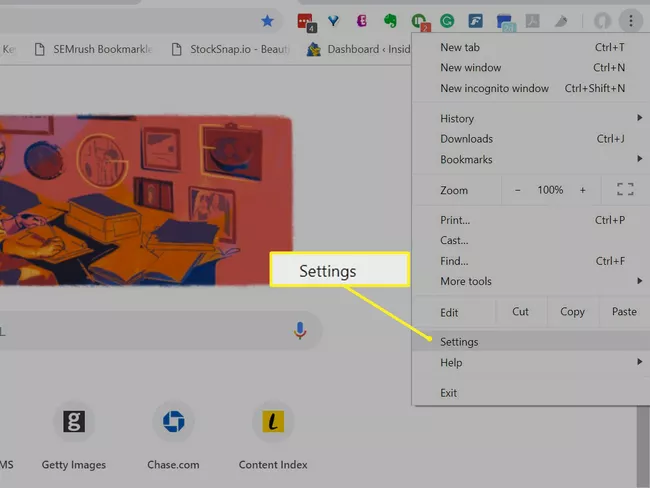
如何同步Chrome书签?
本文介绍了如何在电脑上或iOS和Android设备的Chrome移动应用程序中同步Chrome浏览器书签。包括有关添加密码以保护数据和故障排除的附加信息。
如何禁用 Chrome 的标签图像预览?
很长一段时间以来,谷歌一直致力于在公司的 Chrome 网络浏览器中开发新的标签预览功能。当您将鼠标光标悬停在浏览器窗口中的选项卡上时,Chrome 当前会在卡片中显示页面标题和 URL。
谷歌浏览器好用插件推荐-谷歌浏览器热门插件
谷歌浏览器好用的插件数不胜数,小编帮您竞选了5款最为优秀的插件,快来一起看看吧!
微信能上网谷歌浏览器上不了网,怎么解决?
谷歌浏览器无法上网但微信可以上网是怎么回事呢,快来和小编一起研究解决方案吧!
如何在谷歌浏览器上添加百度搜索引擎
如何在谷歌浏览器上添加百度搜索引擎?本篇文章给大家带来谷歌浏览器添加百度搜索引擎的方法,有需要的朋友不妨来看看了解一下。