如何在 Windows 10安装 Google Chrome?
为什么要写这个教程呢?因为我是专注于小白入门电脑的教程,所以我发现很多刚使用电脑的朋友们还是不知道怎么安装软件。今天就来教大家如何在Windows 10上安装google chrome浏览器。有需要的朋友们,一起来看看吧!
第一:
打开菜单、然后点击:Windows 10 自带的Microsoft Edge 浏览器
第二:
1.点击:三点号(...)打开浏览器菜单栏,然后点击:设置
2.点击:下载
3.点击:更改
4.随便选一个盘来存放下载软件包,这里我选择D盘
5.然后我们在D盘里面创建一个文件夹(软件包),用鼠标右键点击一下空白位置,然后点击新建(w),然后我们用鼠标移动到文件夹,点击一下,选中软件包(文件夹),然后点击选择文件夹。
6.这样子,Microsft Edge 浏览器的下载配置就好了
7.选择我们,点击浏览器的(+)来创建一个标签
8.在搜索框输入网址 Google Chrome 网络浏览器
9.点击回车,点击下载:
10.下载完后会自动在右上角弹出通知,我们点击:打开文件
11.会自动安装的,无需配置,恭喜你成功安装了谷歌浏览器,点击开始使用吧!
12.配置谷歌浏览器,点击开始使用后,进入下个界面我们选择跳过
13.继续点击:跳过
14.点击:不用了,谢谢
15.在输入框里面输入:百度一下,你就知道
16.点击回车,恭喜你可以正常的使用谷歌浏览器了。
现在我们来配置谷歌浏览器的下载位置吧,我们把它设置成和Microsft Edge浏览器的下载位置一下吧!
1.点击右上角的三个点(...)
2.点击:设置
3.进入设置界面后,鼠标外下滑,然后点击:高级
4.查找下载内容,然后点击:更改
5.点击:选择文件夹
6.这里我选择后刚刚设置的路径一样!!!
OK,此教程到此结束,大家都学会了吗?更多精彩chrome教程,尽在chrome部落网,一起来学习收藏吧!
谷歌浏览器插件兼容性问题检测及修复操作流程
详细介绍谷歌浏览器插件兼容性问题的检测与修复流程,帮助用户解决插件冲突,保障浏览器稳定运行。

下载安装谷歌浏览器轻量版及使用技巧
介绍谷歌浏览器轻量版下载安装方法及使用技巧,帮助用户节省系统资源,提高浏览效率。
Google Chrome网页崩溃自动恢复功能解析
Google Chrome内置网页崩溃自动恢复功能,本文详细解析其机制与应用,保障用户浏览过程中的数据安全与稳定性。
chrome怎么打开小恐龙游戏
本篇文章给大家带来Chrome浏览器调出小恐龙游戏的具体方法,希望能够帮助大家解决问题。
谷歌浏览器扩展插件冲突排查与解决方法分享
分享谷歌浏览器扩展插件冲突的排查与解决方法,帮助用户避免插件冲突,保障浏览器稳定运行。

Chrome浏览器启用浏览器性能提升选项
Chrome浏览器的性能提升选项帮助优化浏览器设置,提升整体使用体验。

谷歌浏览器如何同步多设备的扩展程序
谷歌浏览器的扩展程序同步功能不仅大大简化了多设备操作流程,还为用户带来了高效、安全、便捷的浏览体验,避免了更多繁琐操作。

谷歌浏览器不安装到c盘
本网站提供谷歌官网正版谷歌浏览器【google chrome】下载安装包,软件经过安全检测,无捆绑,无广告,操作简单方便。
谷歌浏览器下载了以后不能用怎么办
我们下载了谷歌浏览器Google Chrome之后,就无法使用了。这是怎么回事,该怎么解决呢?
谷歌浏览器的“任务管理器”在哪里
谷歌浏览器的“任务管理器”在哪里?还不了解如何开启的小伙伴可以看看下面的位置说明【图文】。帮你更好使用谷歌浏览器。
谷歌浏览器如何调整“插件的加载顺序”
虽然谷歌浏览器不支持直接调整插件的加载顺序,但通过一系列有效的管理和优化措施,可以显著改善插件的加载效率和使用体验。
win10系统如何使用谷歌浏览器下载软件?
不同的操作系统使用浏览器的体验会有所不同。如果用户现在使用的是win10操作系统,那么在使用谷歌Chrome时如何下载想要的软件来使用呢?这是很多用户想知道的问题。用户可以自由使用手机在平台上搜索自己想要的软件,然后安装使用。

如何减少Chrome CPU使用率和电池消耗?
谷歌浏览器可以说是当今性能最快的浏览器,但这种速度是有代价的。

如何在谷歌浏览器中禁用自动填充
如何在谷歌浏览器中禁用自动填充??现代浏览器中的自动填充表单选项很有用,并且可以消除使用不同凭据登录不同网站的烦恼。
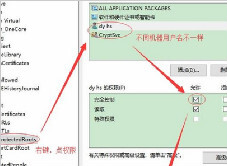
win10更新后谷歌浏览器打开访问网页速度很慢解决办法
更新win10后谷歌浏览器(所有使用chrome内核的浏览器)打开网页速度很慢该怎么解决呢,小编这就将方法分享给大家

如何使用谷歌浏览器调试 CSS?
您的浏览器包含一组功能强大的 Web 开发和设计工具。了解如何更改您正在查看的任何网页的样式。
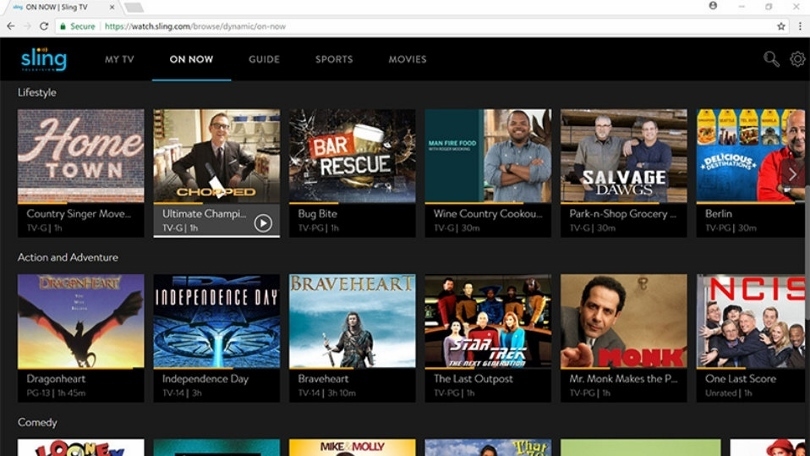
如何在Google Chrome 中直接观看 Sling TV?
Sling TV为 Google 的 Chrome 网络浏览器推出了浏览器内播放器。这意味着您现在可以直接在 Chrome 中观看直播和点播电视,而无需下载应用程序或插件
谷歌浏览器的五大隐藏技能_谷歌技巧教学
谷歌浏览器的隐藏功能你了解吗,想让你的谷歌浏览器变得更好用吗?快来和小编一起了解谷歌浏览器好用的隐藏功能