谷歌浏览器视频播放插件设置提升操作策略

1. 安装视频播放插件:
- 打开谷歌浏览器。
- 访问视频播放插件的官方网站或应用商店,下载并安装所需的插件。
2. 配置插件:
- 安装完成后,通常插件会有一个设置页面,允许用户调整播放选项。
- 在设置页面中,找到与视频相关的选项,如自动播放、字幕显示等。
- 根据个人喜好调整这些设置。
3. 优化播放体验:
- 确保浏览器的渲染引擎是最新版本,以获得最佳的视频播放性能。
- 使用硬件加速功能,以提高视频播放的速度和流畅度。
- 关闭不必要的背景应用程序,释放系统资源,提高视频播放速度。
4. 使用快捷键:
- 学习并熟悉常用的快捷键,以便快速访问播放器的常用功能。
- 例如,按下 `ctrl + shift + p` 可以打开播放器的菜单。
5. 更新插件:
- 定期检查插件的更新,以确保获得最新的功能和修复。
- 通过插件的官方网站或应用商店获取更新。
6. 清理缓存和cookies:
- 清除浏览器的缓存和cookies,以减少加载时间。
- 可以通过浏览器的设置菜单中的“清除浏览数据”或“清除缓存”选项来执行此操作。
7. 使用第三方扩展:
- 如果需要更高级的功能,可以考虑使用第三方扩展。
- 在选择扩展时,确保它是由可信的来源提供,并且不会干扰浏览器的稳定性。
8. 保持浏览器更新:
- 定期检查并更新谷歌浏览器到最新版本,以获得最新的安全补丁和性能改进。
遵循上述步骤,可以帮助您更好地管理和优化谷歌浏览器的视频播放插件设置,从而获得更好的观看体验。

Chrome的页面分享功能
在使用谷歌浏览器的时候,发现它的功能有很多,但是却不知道Chrome的页面分享功能如何使用?于是,本文给大家提供了详细的解答,一起看看吧。

夸克浏览器网盘大文件传输提速加速包领取教程
夸克浏览器,网盘大文件传输,提速加速包,步骤指南

如何用手机谷歌浏览器翻译网页
如何用手机谷歌浏览器翻译网页?下面小编就给大家带来手机谷歌浏览器开启网页翻译功能方法步骤,感兴趣的朋友千万不要错过了。

google Chrome浏览器插件兼容性检测方法
google Chrome浏览器支持插件兼容性检测,用户可评估扩展运行稳定性。通过合理调整与测试,可确保插件高效运行并避免冲突。
谷歌浏览器下载任务列表太多如何批量删除
谷歌浏览器下载任务列表过多时,利用批量操作功能或清空下载历史,优化任务管理提升浏览器运行效率。
Chrome浏览器插件对网页兼容性有哪些影响
Chrome浏览器插件可能影响网页兼容性,本文评估影响因素及解决措施,提升浏览体验。

谷歌浏览器如何查看网站的隐私报告
如果你也想了解在哪里查看谷歌浏览器隐私报告,可以和小编一起看看下面的位置教程图文一览,希望能对大家有所帮助。
如何下载谷歌浏览器安卓正式版?<下载方法>
谷歌浏览器 Google Chrome完全免费,跨平台支持 Windows、Mac 和 Linux 桌面系统,同时也有 iOS、Android 的手机版 平板版,你几乎可以在任何智能设备上使用到它。

如何关闭谷歌浏览器拦截下载功能?关闭谷歌浏览器拦截下载功能新手指南
在这个浏览器纷繁复杂的时代,谷歌Chrome是我们日常生活中经常使用的软件。作为一款高效安全的浏览器,谷歌Chrome备受用户青睐。
如何更新Google Chrome到2020最新版本?
Google chrome是一款快速、安全且免费的网络浏览器,能很好地满足新型网站对浏览器的要求。Google Chrome的特点是简洁、快速。
如何下载chrome 谷歌浏览器最新版离线安装包?
目前市面上的浏览器种类繁多,但基本可以分为以IE为首的三叉戟内核阵营,以FireFox为代表的Gecko内核阵营,以及本文提到的chrome(谷歌Chrome)采用的Webkit内核阵营。
谷歌浏览器下载限速怎么办-谷歌浏览器如何解除限速?
在这个浏览器错综复杂的年代,Google Chrome是我们在生活中经常用到的一个软件,但是下载的时候,很多用户总觉得速度太慢。
浏览器cookie是什么意思
本篇文章给大家带来关于浏览器cookie详细功能与介绍,有需要的朋友赶紧来看看了解一下吧。
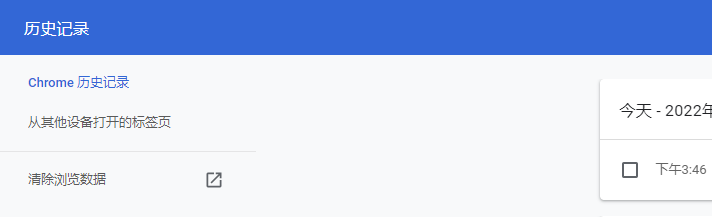
谷歌浏览器怎么清除浏览历史记录
你有没有想要知道的谷歌浏览器使用技巧呢呢,你知道谷歌浏览器要怎么清除浏览历史记录吗?来了解谷歌浏览器清除浏览历史记录的具体步骤,大家可以学习一下。

如何将Chrome 浏览历史导出为 HTML、CSV 或 TXT?
我们通常谈论清除我们的浏览器历史记录,以免它成为窥探的牺牲品,但在擦除之前存储您的历史记录也是一个好主意。
如何使用 Chrome 隐身功能?
Chrome 的隐身功能在浏览时为您提供额外的保护层或隐私,许多人使用 Google Incognito 来查看他们宁愿保密的内容,以及同时在网站上使用多个登录。每当您不想保存浏览历史记录时,请先启动 Chrome 隐身窗口。
如何在 Google Chrome 中启用 Windows 操作系统拼写检查器?
微软团队积极尝试开发 Chromium 项目,以提升整体浏览体验。开发者通过插入Windows自己的软件,为你提供了在谷歌Chrome中启用Windows操作系统拼写检查器的能力。该功能目前仅在某些浏览器的开发版本中可用。
如何将书签侧边栏添加到 Google Chrome?
如果您希望进一步自定义 Google Chrome 并经常使用书签,您可能希望有一个书签侧边栏。以下是如何添加一个。