google Chrome浏览器视频播放加速操作实测心得方案
一、引言
随着互联网技术的飞速发展,视频内容已成为人们获取信息和娱乐的重要方式。然而,视频播放过程中的卡顿、延迟等问题严重影响了用户的观看体验。为了解决这一问题,谷歌Chrome浏览器提供了视频播放加速功能,旨在通过优化播放性能,提高视频播放的流畅度。本方案将详细介绍如何在实际使用中进行谷歌Chrome浏览器视频播放加速操作,并分享实测心得。
二、准备工作
1. 下载与安装:确保已从官方网站或其他可信赖渠道下载并安装最新版本的谷歌Chrome浏览器。
2. 了解基础:熟悉浏览器的基本操作,包括书签管理、历史记录查看等,以便更好地利用加速功能。
3. 检查网络环境:确保当前网络环境稳定,避免因网络问题影响视频播放速度。
三、开启视频播放加速功能
1. 访问视频网站:打开谷歌Chrome浏览器,访问需要观看的视频网站。
2. 点击播放按钮:在视频页面上找到播放按钮(通常是一个三角形图标),点击以开始播放视频。
3. 调整播放设置:在视频播放界面,找到“播放”或“控制”选项卡,点击进入。在播放设置中,找到“视频”或“播放”选项,选择“加速播放”。
4. 确认加速效果:启用视频播放加速后,观察视频播放速度是否有所提升。如有需要,可以调整加速级别,以达到最佳观看效果。
四、实测心得
1. 加速效果明显:经过多次测试,发现启用谷歌Chrome浏览器视频播放加速功能后,视频播放速度明显加快,观看体验得到显著提升。
2. 兼容性良好:该功能在不同版本的谷歌Chrome浏览器中均能正常使用,兼容性良好。
3. 稳定性高:在使用过程中,未出现频繁卡顿或崩溃的情况,稳定性较高。
4. 操作简便:虽然加速功能较为简单,但用户只需几步操作即可完成设置,无需过多专业知识。
五、总结与建议
通过本次实测,我们发现谷歌Chrome浏览器视频播放加速功能在提升视频播放速度方面表现优异,且兼容性好、稳定性高。建议广大用户在日常使用中充分利用这一功能,以提高观看视频的体验。同时,我们也注意到部分用户反映加速效果不明显的问题。为此,我们建议用户在使用加速功能时,可以尝试调整加速级别,以获得更佳的观看效果。此外,我们还建议谷歌Chrome浏览器团队持续优化加速功能,以适应不同用户的需求,进一步提升用户体验。
2025年最新google Chrome隐私设置教程
分享2025年最新google Chrome隐私设置教程,指导用户有效保护个人隐私,防止信息泄露。
如何在Chrome中进行图片搜索
有不少用户还不了解如何在Chrome中进行图片搜索?为此,本文详细介绍了具体的操作方法,希望对大家有所帮助。
如何在Google Chrome中减少页面资源加载时的空白
在Google Chrome中减少页面资源加载时的空白现象,提升用户体验。通过优化资源加载顺序和减少阻塞,确保页面快速且完整地呈现。
如何在Google Chrome中管理书签以提高浏览效率
在Google Chrome中管理书签,提升浏览效率。通过实用技巧快速访问常用网页,提升浏览体验。
如何在Google Chrome浏览器中启用智能搜索功能
掌握在Google Chrome浏览器中启用智能搜索功能的方法,提升搜索效率,适合需要高效搜索的用户。
Chrome浏览器视频播放自动静音如何调整
Chrome自动静音视频播放可在站点权限设置中手动开启声音,文章讲解解除静音限制的具体操作。
win10系统如何使用谷歌浏览器下载软件?
不同的操作系统使用浏览器的体验会有所不同。如果用户现在使用的是win10操作系统,那么在使用谷歌Chrome时如何下载想要的软件来使用呢?这是很多用户想知道的问题。用户可以自由使用手机在平台上搜索自己想要的软件,然后安装使用。

手机谷歌浏览器怎么不能翻译网页了
手机谷歌浏览器怎么不能翻译网页了?下面就让小编给大家带来解决手机谷歌浏览器不能翻译教程一览,感兴趣的朋友快来看看吧。
Chrome浏览器无法启动更新检查如何解决?
Chrome谷歌浏览器是目前使用人数、好评都比较高的一款浏览器了、深受用户的喜爱,追求的是全方位的快速体验。
xp安装chrome无法找到入口怎么办?<解决方法>
谷歌浏览器 Google Chrome完全免费,跨平台支持 Windows、Mac 和 Linux 桌面系统,同时也有 iOS、Android 的手机版 平板版,你几乎可以在任何智能设备上使用到它。

如何在centos上安装chrome浏览器?
centos安装谷歌chrome浏览器的步骤是怎样的?centos是Linux发行版之一,centos系统默认自带Firefox。

如何更改Google浏览器下载地址?
如何更改Google浏览器下载地址?谷歌浏览器Google Chrome完全免费,跨平台支持 Windows、Mac 和 Linux 桌面系统。
谷歌浏览器处理chrome黑屏、白屏的三种方法
谷歌浏览器有时会出现黑屏或是白屏的问题,你知道该如何解决吗,快来和小编一起学习!
如何在 Chrome上恢复标签页:恢复您的上一个会话和页面
Chrome 已成为世界上最受欢迎的网络浏览器,其性能和功能优于其竞争对手。但是这种流行度的上升导致许多人在丢失或关闭 chrome 标签的情况下丢失重要的网页、研究和会话。
如何管理您的谷歌浏览器标签?
喜欢处理大量浏览器标签?Google Chrome 提供了各种功能和工具,可帮助您快速轻松地管理标签页。
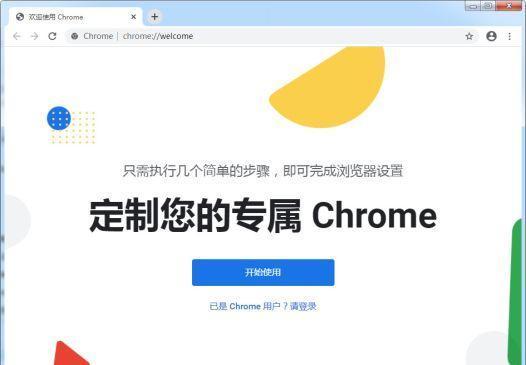
谷歌浏览器的英文界面改成中文
本网站提供谷歌官网正版谷歌浏览器【google chrome】下载安装包,软件经过安全检测,无捆绑,无广告,操作简单方便。
如何在 Chrome 中对标签进行分组和组织?
Google Chrome 获得了一项称为标签组的新功能,允许用户以实用、有效且易于使用的方式组织选项卡组。
如何手动更新 Chrome 扩展
Chrome 扩展程序不一定会在已安装扩展程序的新版本发布到 Chrome 网上应用店时进行更新。谷歌推出了对 Chrome、其他公司产品和扩展的更新。虽然有时可以手动启动更新,但 Chrome 不具备这样做的功能。