谷歌浏览器处理chrome黑屏、白屏的三种方法
Chrome是谷歌旗下的一款浏览器,谷歌浏览器的特点是简洁、快速。它在国内广受大众的喜爱,不过最近时常会有用户抱怨在使用该浏览器的时候偶尔会出现黑屏现象。在经过测试之后发现是因为电脑的GPU加速时导致的浏览器黑屏,在虚拟机上启用GPU加速之后发现CPU占用率高达80%以上,因此只要我们让浏览器不启用CPU加速就能解决这个问题了。快来和小编一起学习一下解决方法吧!
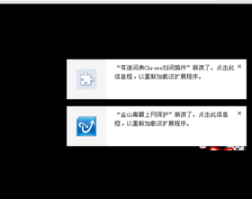
第一种方法:
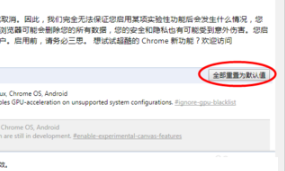
1、打开浏览器,在地址中输入:chrome://flags并按下回车键,此时浏览器会出现如下图所示界面,我们将其中和GPU加速相关的都停用就可以了。
2、不想停用的朋友也可以直接将它们重置一下,然后重新运行浏览器也能解决该问题。
第二种方法:
1、在桌面使用鼠标右键单击浏览器快捷方式,在弹出的如下界面中选择“属性”选项。
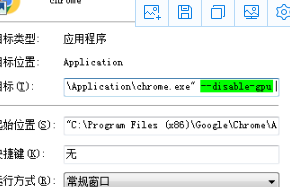
2、在打开的属性窗口中将选项卡切换至“快捷方式”一栏中,把以下参数复制粘贴到下图所示的绿色区域:
–disable-gpu –disable-software-rasterize,最后单击“确定”按钮保存设置即可。
PS:复制粘贴时记得在中间加上那个一个空格将它和前一句区分开来。
第三种方法:
1、使用文本编辑器将以下文件夹展开:
%LOCALAPPDATA%\Google\Chrome\User Data\Local State
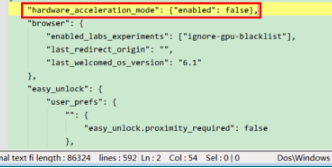
展开之后到第一个“{”符号后面将以下句子插入: “hardware_acceleration_mode”: {“enabled”: false},
PS:标点符号也要插入进去,如下图所示
在谷歌浏览器中并没有组策略,因此想使用组策略来禁用是不可能实现的。
通过以上三种方法都可以顺利解决谷歌浏览器黑屏的故障了,你的问题的得到解决了吗?谷歌浏览器的更多相关问题解法都在chrome下载站,等你一起来学习哦!
Chrome浏览器轻量版Android批量部署与管理经验
Chrome浏览器轻量版Android便于批量部署。文章分享安装管理经验、优化方法及操作技巧,帮助用户高效使用浏览器,实现流畅稳定操作。

百度浏览器手机版一键换成水墨屏护眼皮肤极度省电
百度浏览器自带的水墨屏皮肤,能通过降低视觉刺激度实现护眼与省电双重效果。本文指导用户一键更换该主题,特别适合长时间阅读资讯的人群,在保障阅读舒适性的同时,通过降低屏幕能耗,显著提升手机浏览过程中的电量续航能力。
Chrome浏览器自动清理历史记录方法
Chrome浏览器支持自动清理历史记录功能,用户可设置周期清除方案,避免长期数据堆积并提升隐私保护强度。
如何使用Google Chrome减少视频加载时的延迟问题
通过减少视频加载时的延迟问题,优化视频加载流程,提高播放流畅度和用户体验。
Google浏览器插件卸载后数据清理方法
介绍卸载Google浏览器插件后如何彻底清理残留数据,保障系统整洁与性能。
google Chrome浏览器插件是否支持多语言界面
google Chrome浏览器插件支持多语言界面,满足不同语言用户需求,提升使用便捷性。

如何将谷歌浏览器设置为默认PDF查看器
如何将谷歌浏览器设置为默认PDF查看器?有些小伙伴想将谷歌浏览器设置为默认PDF查看器,下面小编将向大家分享设置教程一览。
谷歌浏览器提示dns未响应怎么办
本篇文章给大家详细介绍谷歌浏览器提示dns未响应的问题解决方法,还不清楚如何操作的朋友快来看看吧。
chrome浏览器下载乱码怎么办?<解决方法>
我们在电脑上下载一些容量比较小的资源时通常会选择使用浏览器来下载,可是很多使用英文界面的谷歌浏览器或者360极速浏览器的用户在下载文件后发现文件名变成了乱码,遇到这种情况该怎么办呢?会出现文件名乱码很显然是编码的问题,这是因为(页面内容web content)的字符集编码与实际网页html文件编码不一致导致的。
让Chrome停止崩溃的9种方法
Chrome通常是一款非常稳定、可靠且易于使用的浏览器,但有时你会遇到一连串的崩溃,本篇文章给大家带来让Chrome停止崩溃的9种方法。
Chrome浏览器如何开启自动验证功能
Chrome浏览器如何开启自动验证功能?下面就让小编给大家带来Chrome浏览器自动验证开启教程,感兴趣的朋友千万不要错过了。
如何下载企业版谷歌浏览器
如何下载企业版谷歌浏览器?Google Chrome,又称Google浏览器,是个由Google(谷歌)公司开发的网页浏览器。
chrome.exe 出现在 Windows 锁屏上怎么修复?<修复方法>
将网络浏览器更新到版本 75 的 Google Chrome 用户在锁定系统时可能会注意到系统锁屏上的一个新元素。在 Windows 10 机器上将 Chrome 升级到新版本后,锁屏上会有一个 chrome exe 元素以及媒体播放和音量控制。文章最小化Chrome时会显示该模块。
如何将 Chrome 标签页固定在其他应用程序之上?
如果您想始终查看 Chrome 选项卡的内容,此扩展程序将比您想象的更容易。
谷歌浏览器如何离线安装插件<详细教程>
相信很多人经常遇到进不去谷歌商店的问题,安装不了自己想要的插件,这里小编教给大家不用进谷歌商店也可以安装插件的方法。
谷歌浏览器上传文件就无响应怎么解决
谷歌浏览器上传文件就无响应怎么解决?你知道世界上最强的浏览器——谷歌浏览器吗?

将密码导入 Chrome 的 4 种简单方法!
您刚刚切换到谷歌浏览器吗?如果是这样,您要做的第一件事就是将现有密码导入 Chrome。Google Chrome 实际上允许您从保存的 CSV 密码文件或计算机上安装的其他浏览器导入密码。无论哪种方式,将密码导入 Chrome 都很容易。
如何禁用Chrome书签栏中的应用和阅读列表?
谷歌Chrome提供了许多默认功能,这些功能可能并不适用于所有用户。书签栏是浏览器界面中出现在所有选项卡上的项目之一。这个书签栏包含不同类型的项目,同样默认包含一些项目。应用和阅读列表是默认占据Chrome书签栏的两个项目。